DigiCert Trust Assistant をインストールする
このセクションでは、アプリケーションのインストールに関する要件とプロセスについて説明します。
macOS
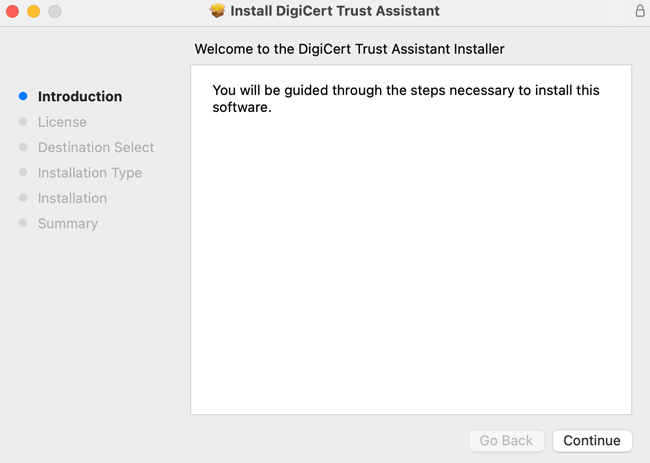
アプリケーションインストーラの[はじめに]ダイアログで、[次へ]を選択します。
注記
インストーラのアクセス方法に関する詳細については、「Download and installation」を参照してください。
ライセンス契約を確認し、契約条件に同意する場合は[同意する]を選択します。
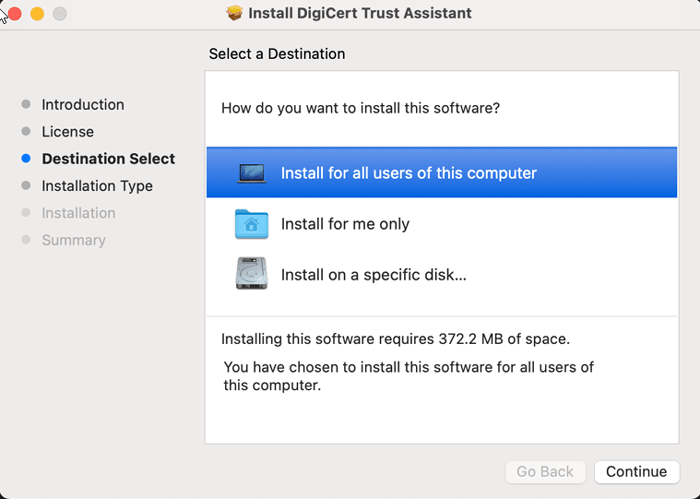
次のオプションから選択し、[次へ]を選択します。
このコンピュータのすべてのユーザーにインストール(デフォルト)
このユーザーにのみインストール
特定のディスクにインストール
[インストール]を選択して続行します。
注記
[タスクバー]に DigiCert Trust Assistant アイコンが表示されない場合、実行中のアイコンをいくつか閉じて、もう一度試します。
アプリケーションがインストールされてから、Finder Search からアプリケーションを開きます。
選択したインストールモードに応じて、アプリケーションは次の場所に配置されます。
「このユーザーのみ」の場合:
/Users/<userName>/Applications/DigiCert Trust Assistant.app「すべてのユーザー」の場合:
/Applications/DigiCert Trust Assistant.app
注記
インストールモードが「このユーザーにのみインストール」の場合、管理者権限は不要です。ただし、「このコンピュータのすべてのユーザーにインストール」を選択した場合、管理者権限が必要です。
Windows
実行可能ファイルを起動します。
ライセンス契約を確認し、契約条件に同意する場合は[同意する]を選択します。
ソフトウェアをインストールする対象ユーザー(複数可)を選択します。
注記
「このコンピュータを使用するすべてのユーザー」を選択した場合、インストールには管理者用クレデンシャルが必要です。
インストール先を選択します。
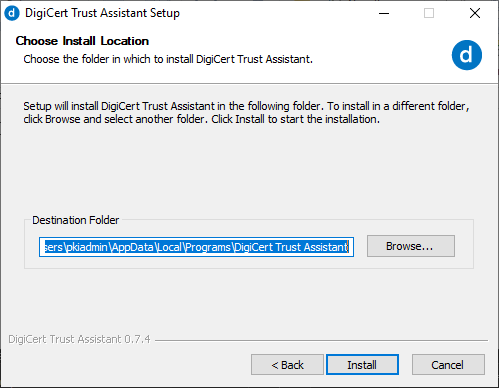
[インストール]を選択します。
アプリケーションがインストールされてから、[スタートメニュー]からアプリケーションを起動します。
選択したインストールモードに応じて、アプリケーションは次の場所に配置されます。
「このユーザーのみ」の場合:
"C:\Users\<userName>\AppData\Local\Programs\DigiCert Trust Assistant\DigiCert Trust Assistant.exe"「このコンピュータを使用するすべてのユーザー」の場合:
"C:\Program Files\DigiCert Trust Assistant\DigiCert Trust Assistant.exe"
注記
インストールモードが「このユーザーのみ」の場合、管理者権限は不要です。ただし、「このコンピュータを使用するすべてのユーザー」を選択した場合、管理者権限が必要です。