CMP 用の証明書プロファイルを作成する
DigiCert® Trust Lifecycle Manager で CMP 登録方法用の証明書プロファイルを作成するには、次の手順を実行します。
Trust Lifecycle Manager のメインメニューで、[Policies > Certificate profiles]を選択します。
[テンプレートからプロファイルを作成]ボタンを選択してから、
Public S/MIME Secure Email using CMP (via CertCentral)のテンプレートを選択します。注記
CertCentral CA コネクタをまだ作成していない場合、作成する手順の概要が表示されます。
[プライマリオプション]で次の手順を実行します。
プロファイル名を入力します。
[事業部門]、[証明書タイプ]、公開済み、公的に信頼できる[発行 CA]を個別のドロップダウンリストから選択します。
CMP登録方法とTLS Certificate Auth方法は自動で設定されます。
[次へ]を選択し、[証明書オプション]を設定します。
有効期限
署名アルゴリズム
キーの種類とサイズ
フローオプション
注記
複製証明書は「はい」に設定されています。また、現時点ではクラウドキーエスクローオプションには対応していません。
必要な Subject DN と SAN 証明書の各フィールドを設定します。フィールド値のソースは自動で
CMPに設定されます。
[次へ]を選択し、S/MIME 要件に従って、キー使用と拡張キー使用の拡張機能を設定します。
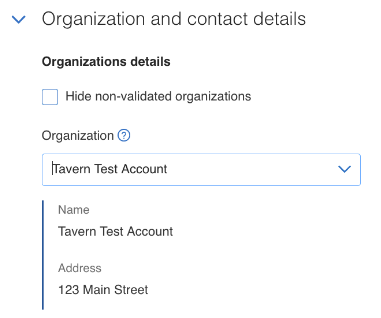
組織の詳細を追加します。CertCentral アカウントで使用可能な組織リストから組織を選択または検索します。発行された証明書はすべて選択した組織に紐付けられ、Subject DN 内に組織の値が含まれます。
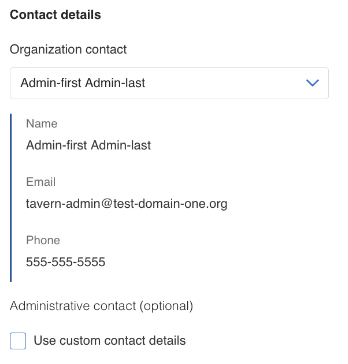
お問い合わせ先の詳細を追加します。検証済み組織に関連付けられた連絡先詳細(名前、メールアドレス、電話番号)を選択するか、カスタムの連絡先詳細を選択します。
作成中のプロファイルから発行される証明書を識別するためのタグを少なくとも 1 つ入力することもできます。
[次へ]を選択し、[詳細設定]を設定します。
シート ID のマッピング値はSAN RFC822 名(電子メール)のままにしておきます。
[サービスユーザーバインディング]ドロップダウンで、GBS アクセス用に作成したサービスユーザーを選択します。
[作成]を選択してのプロファイル設定を保存します。
電子メールゲートウェイソフトウェアの設定時に必要となる CMP URL をコピーします。