自動申請構成ファイルのダウンロードとインポート
3 つの必要な証明書プロファイルを正常に作成した後、自動申請構成ファイルをダウンロードおよびインポートする必要があります。
自動申請構成ファイルをダウンロードする
自動申請構成ファイルを DigiCert® Trust Lifecycle Manager にダウンロードするには、次の操作を実行します。
[Policies > Certificate profiles]ページで、プロファイルテーブルの上の[自動申請(AE)構成ファイルのダウンロード]ボタンを選択します。
注記
注: このボタンは、一覧に Microsoft Autoenrollment 用に設定されたプロファイルが存在して、ユーザープロファイルに構成ファイルのダウンロードに必要な権限が存在するときにのみ、証明書プロファイルページに表示されます。この操作を行える最低限の権限は、[CA の表示](DigiCert® Private CA)です。
開いたダイアログで、作成した 3 つの証明書のチェックボックスを選択して、[自動申請(AE)構成ファイルのダウンロード]ボタンを選択します。
自動申請構成ファイルをインポートする
Autoenrollment Server 上にダウンロードした構成ファイルをインポートするには、次の操作を実行します。
Autoenrollment Server に AE 管理者としてサインオンします。
スタートメニューで[DigiCert]を選択し、[Autoenrollment Configuration]を右クリックして、[Run as Administrator]を選択します。
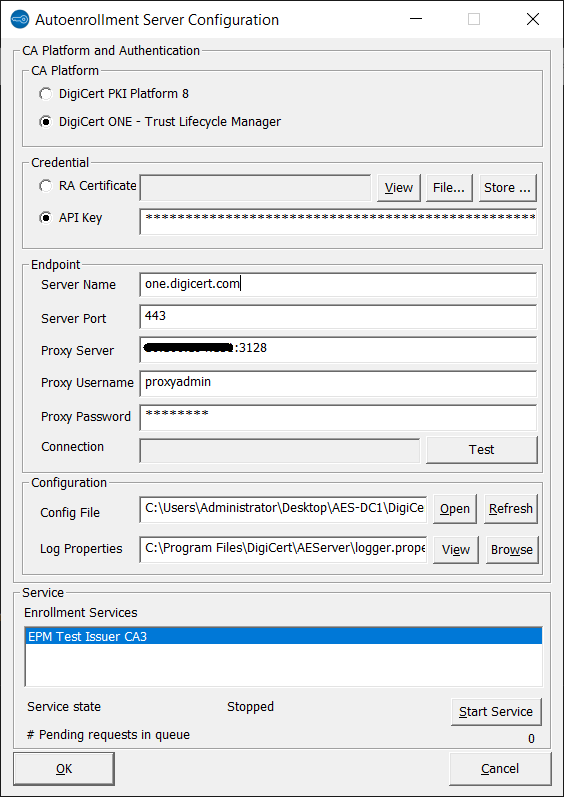
[設定]セクションで、[構成ファイル]の右側にある[開く]を選択します。ダウンロードした自動申請構成ファイルの場所に移動して、それを選択します(または[構成ファイル]の横にあるテキストボックスに手動で、ファイルの絶対パスを指定します)。ユーティリティが次のようなメッセージを表示します。
“Do you really want to import the configuration (enrollment service, templates) and publish them to Active Directory? Note: This operation may take several minutes depending on system workload and imported configuration.”
[OK]を選択して進みます。