SafeNet DPoD Cloud HSM
SafeNet DPoD(Data Protection on Demand)サービスは、HSM のオンデマンドサービスの 1 つである HSM on Demand を提供しています。このセクションでは、Cloud HSM 上でキーを生成し、それを使用する方法について説明します。詳細やその他の情報が必要な場合は、SafeNet 公式ガイドを参照してください。ガイドを使用するには、SafeNet DPoD サービスのサイトで「 」アイコンをクリックします。
操作を進める前に、DPoD のロール階層における次の 3 種類のユーザーについて理解しておく必要があります。
番号 | タイプ | 責任 | 注記 |
|---|---|---|---|
1 | サービスプロバイダ管理者 | 追加の DPoD テナントの管理と配布。 | このドキュメントでは、このユーザーに関する説明はありません。SafeNet 公式ガイドを参照してください。 |
2 | テナント管理者 | エンタープライズテナントの管理とアプリケーション所有者に対するサービス形式での暗号化リソースの配布。 | ユーザーはグループとアプリケーション所有者の作成、登録、サービスの設定が可能です。 |
3 | アプリケーション所有者 | エンタープライズテナントにおける暗号化サービスの管理と暗号化リソースの利用。 |
LunaClient をインストールする
テナント管理者としてサブスクライバーグループを追加する
テナント管理者のクレデンシャルを使用して DPoD サイトにサインインします。
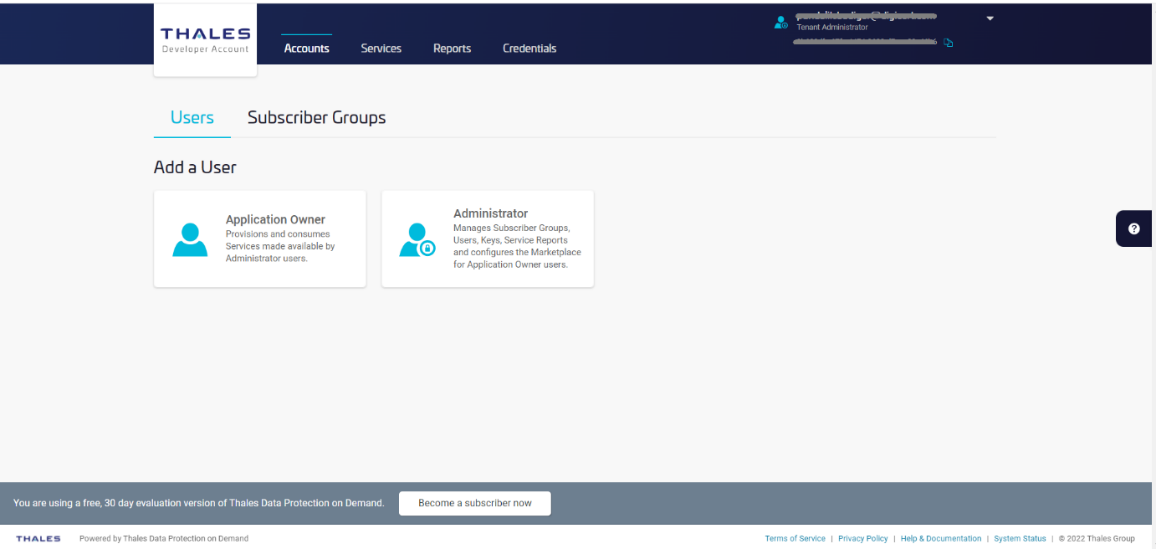
[サブスクライバーグループ]、続いて[サブスクライバーグループ]タイルを選択します。
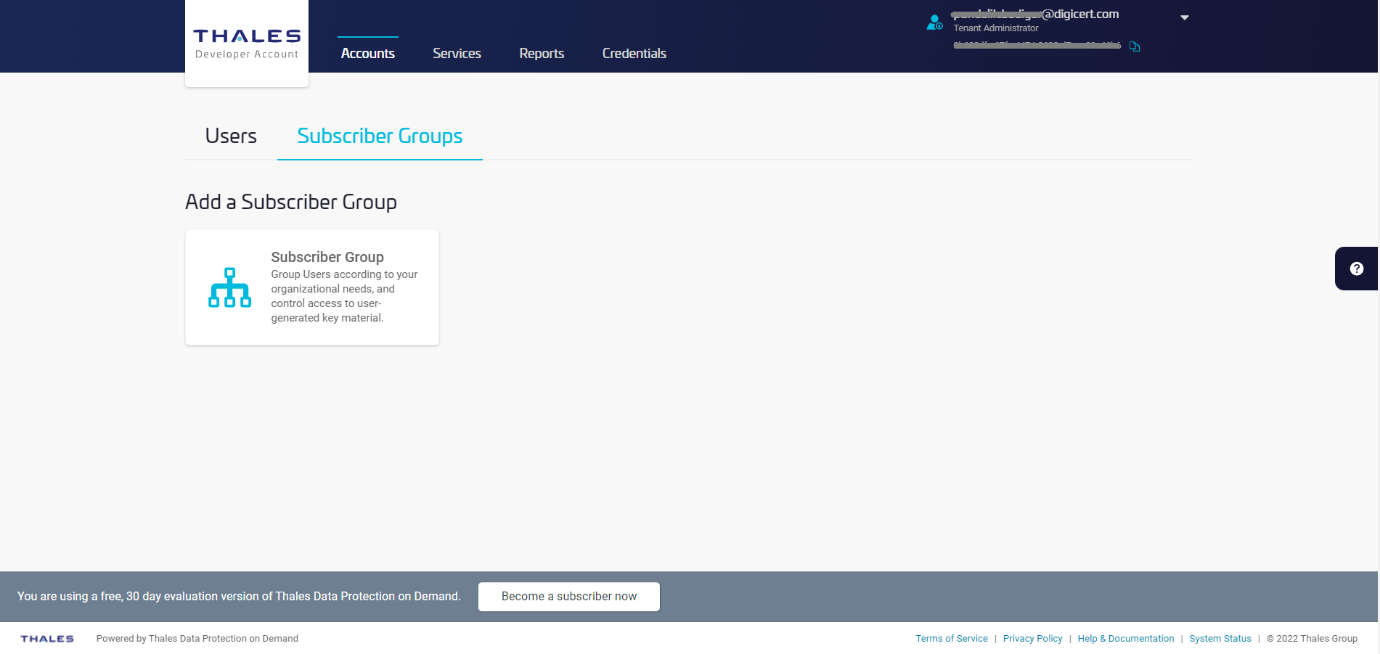
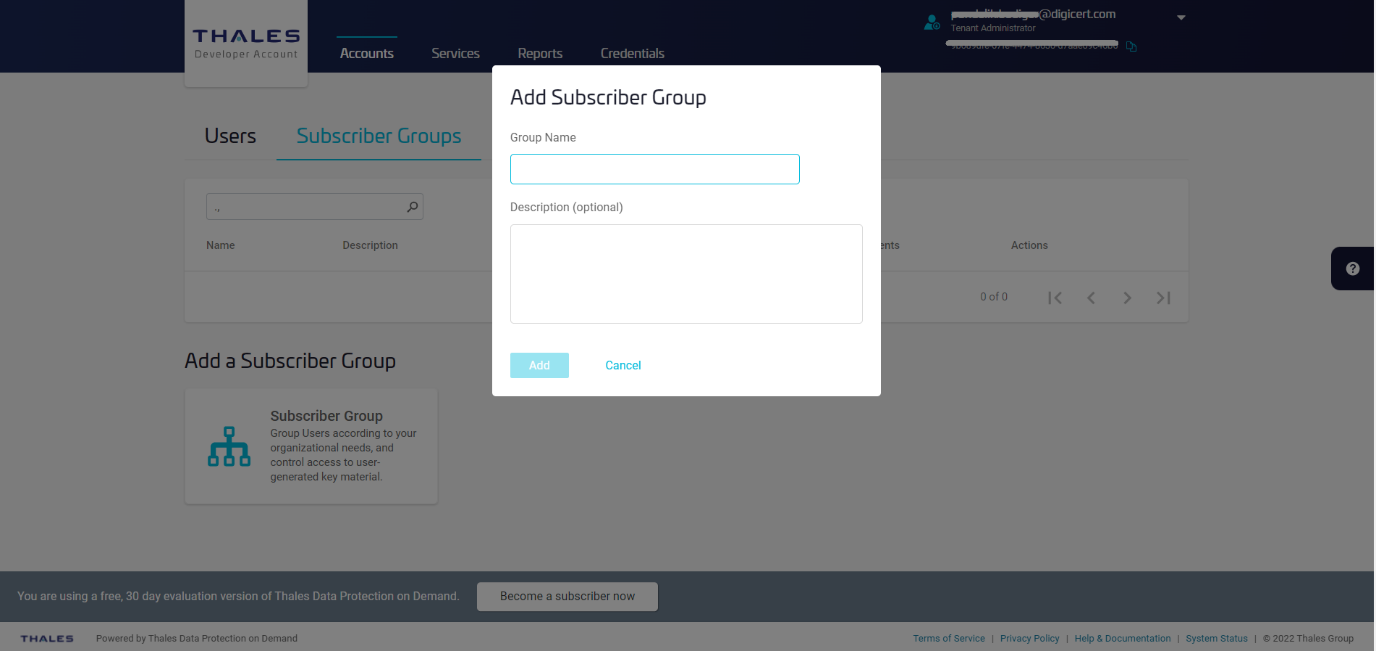
[グループ名]と[説明]を入力し、[追加]をクリックします。
このドキュメントでは、[グループ名]は DPPC-QA ですが、その他任意の値を使用できます。
指定したグループが作成されました。
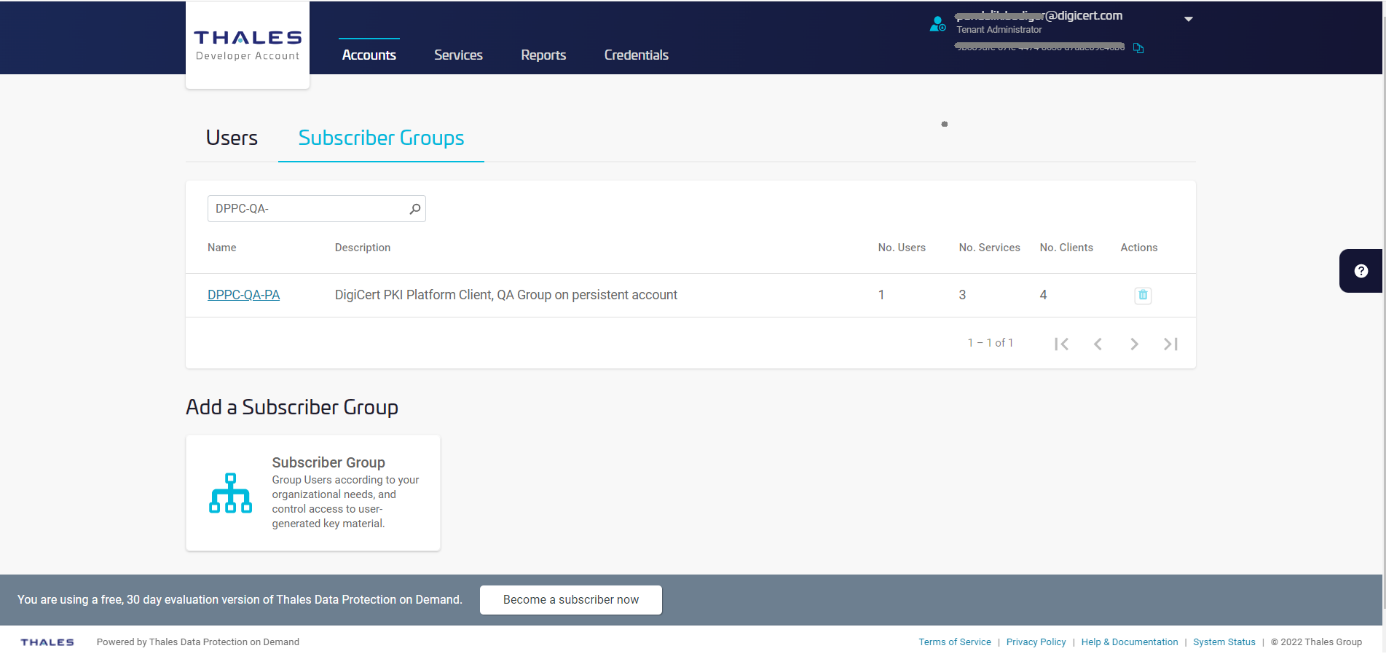
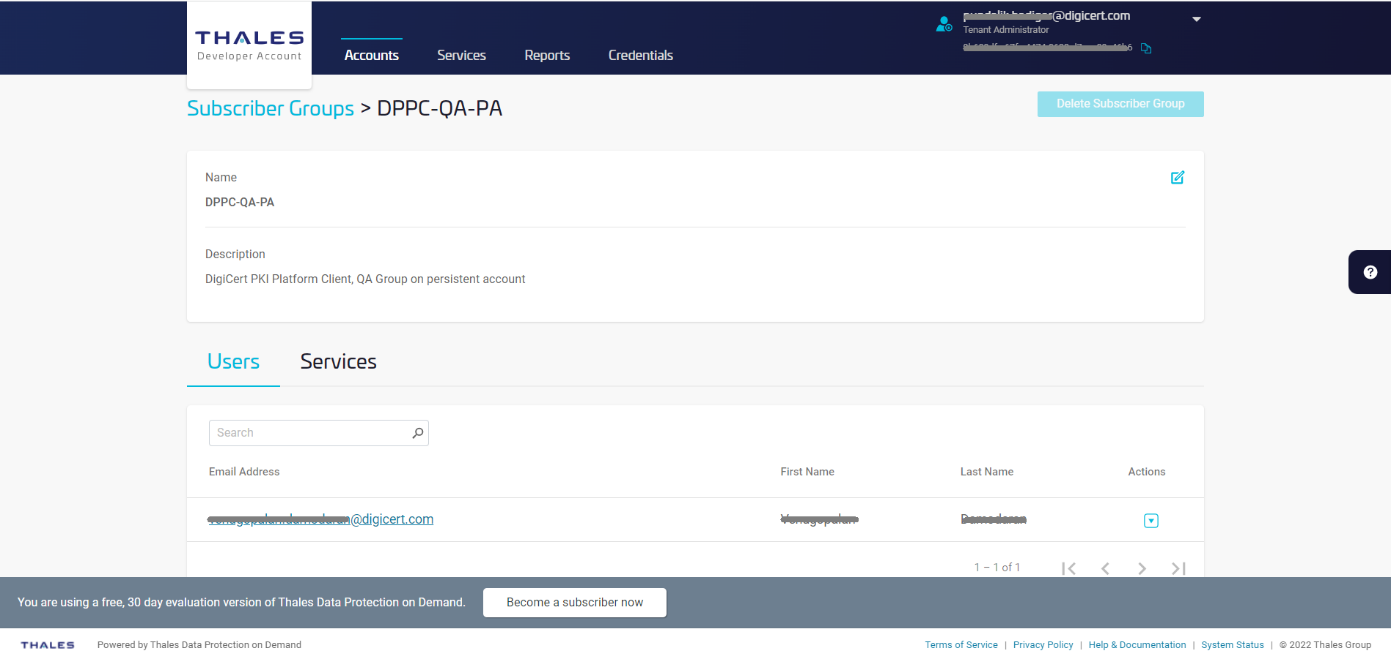
作成されたグループのリンクをクリックし、グループの詳細を表示します。
テナント管理者としてアプリケーション所有者を追加する
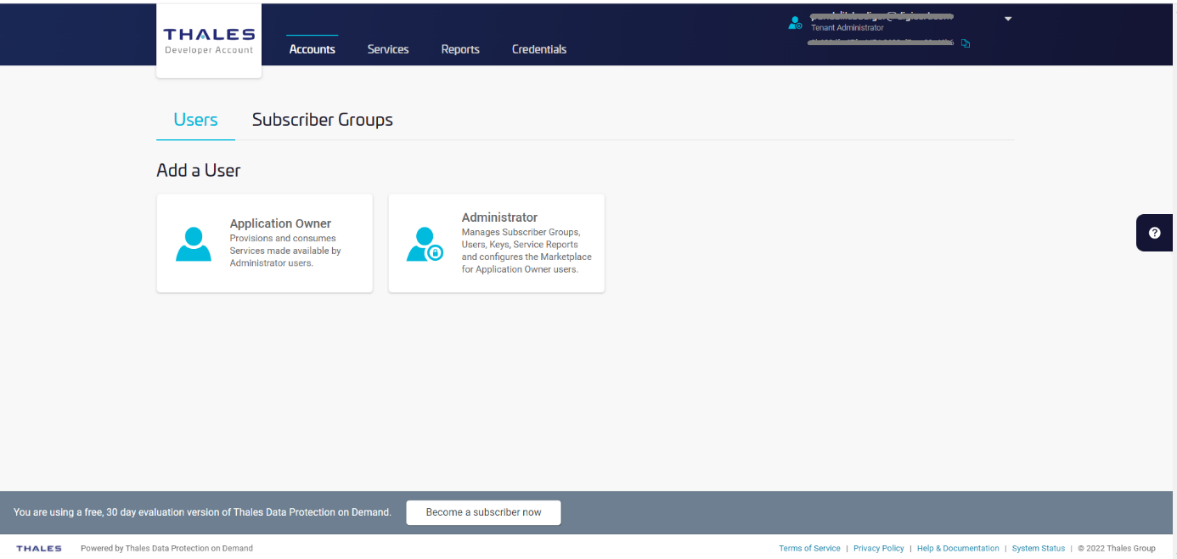
テナント管理者のクレデンシャルを使用して DPoD サイトにサインインします。[アカウント]タブ、[ユーザー]、[ユーザーの追加]の下にある[アプリケーション所有者]の順に選択します。
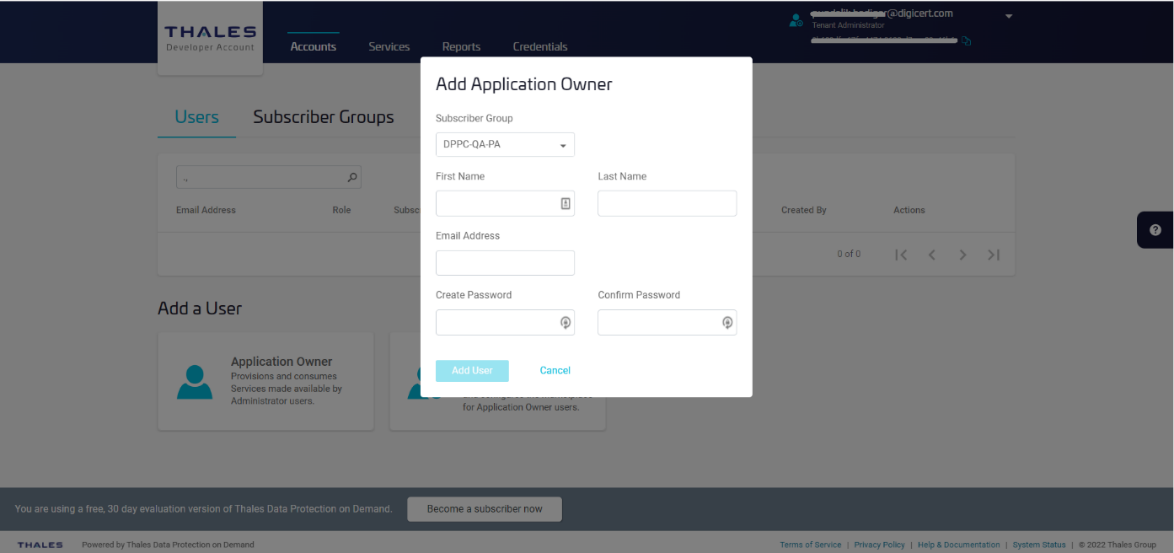
ユーザー詳細をフォームに入力し、[ユーザーの追加]をクリックします。
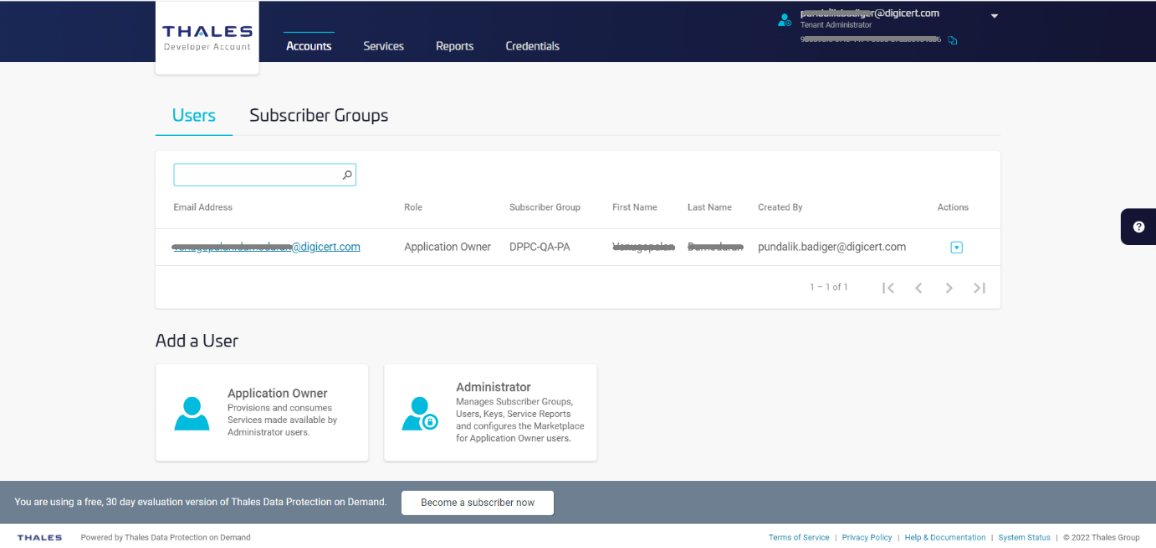
ユーザーが作成されました。
テナント管理者として管理者を追加する
DPoD サイトにサインインし、[アカウント]タブ、[ユーザー]、[ユーザーの追加]の下にある[管理者]の順に選択します。
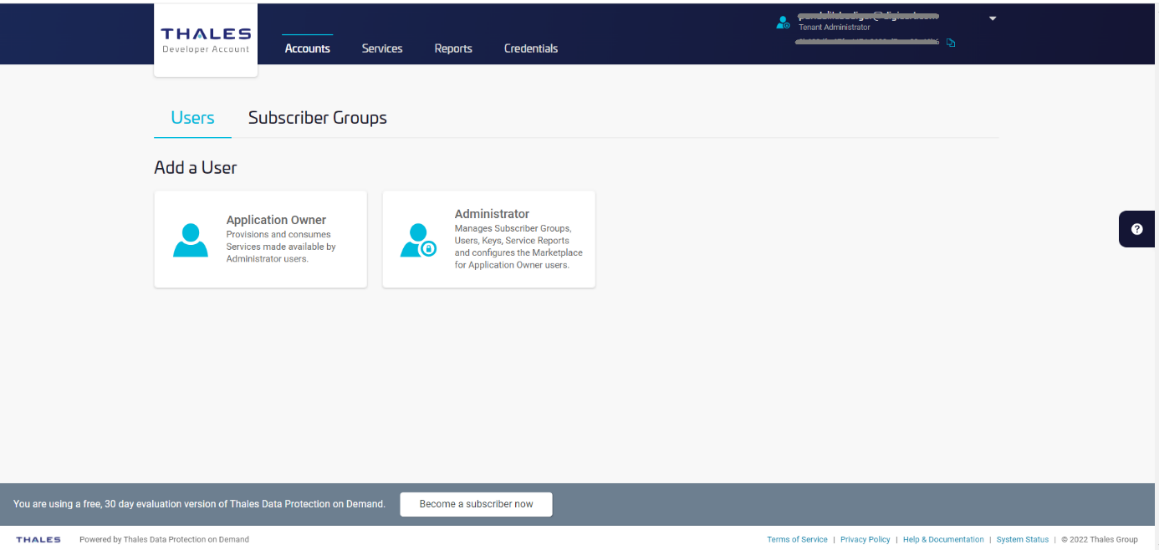
管理者詳細をフォームに入力し、[ユーザーの追加]をクリックします。
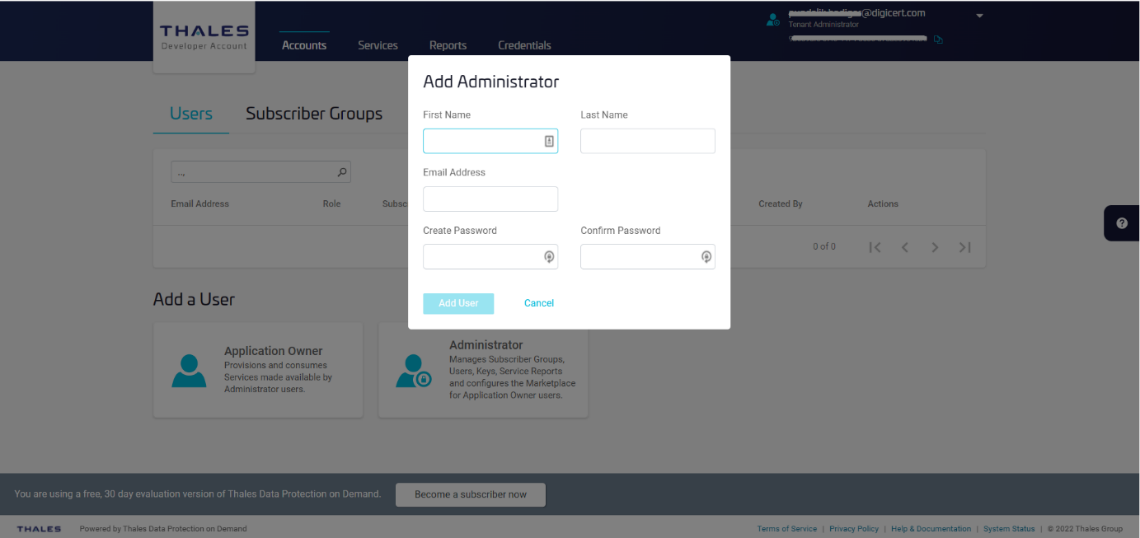
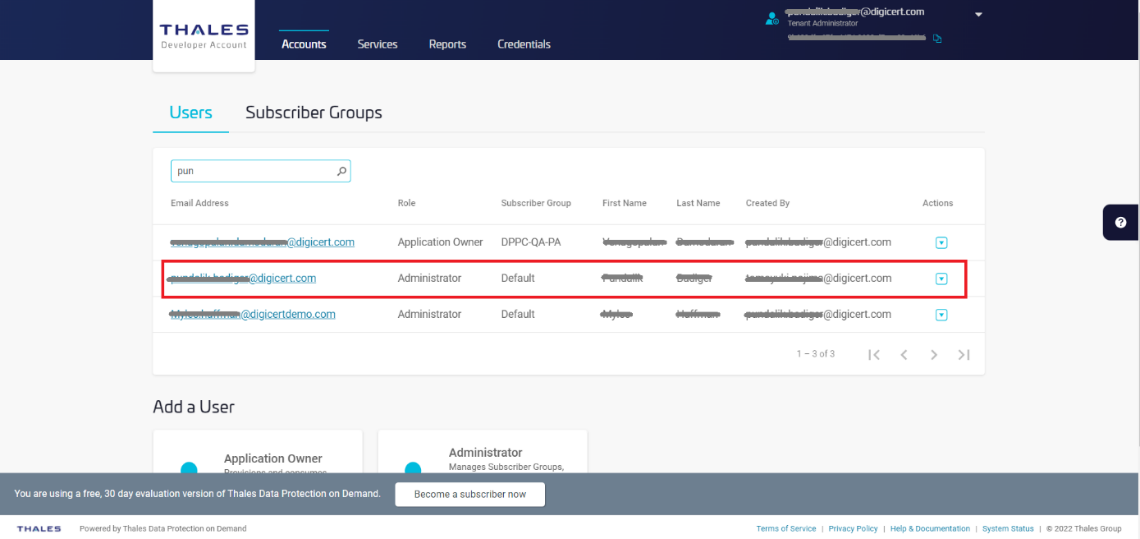
管理者が作成されました。
テナント管理者として Luna Cloud HSM サービスを有効にする
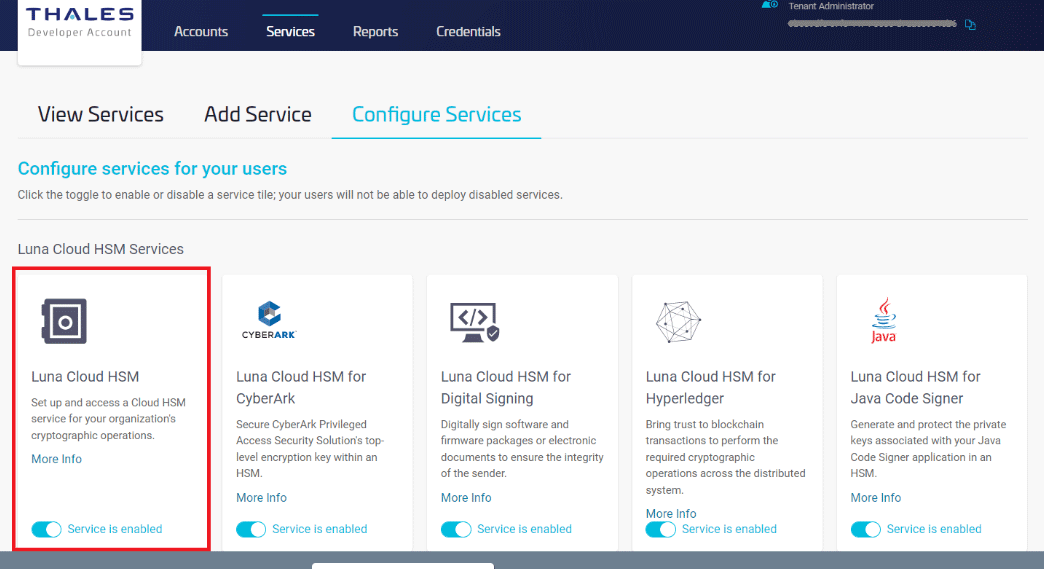
[サービス]タブを選択し、[サービスの設定]をクリックします。
[Luna Cloud HSM] サービスタイル(組織の暗号化操作向けに Cloud HSM サービスの設定とアクセスを行う)で、トグルをクリックしてサービスを有効にします。
アプリケーション所有者として新規のサービスとサービスクライアントを追加する
アプリケーション所有者としてサインインし、[新規サービスの追加]を選択して、[Luna Cloud HSM]サービスタイルの下にある[+サービスを試す]をクリックします。
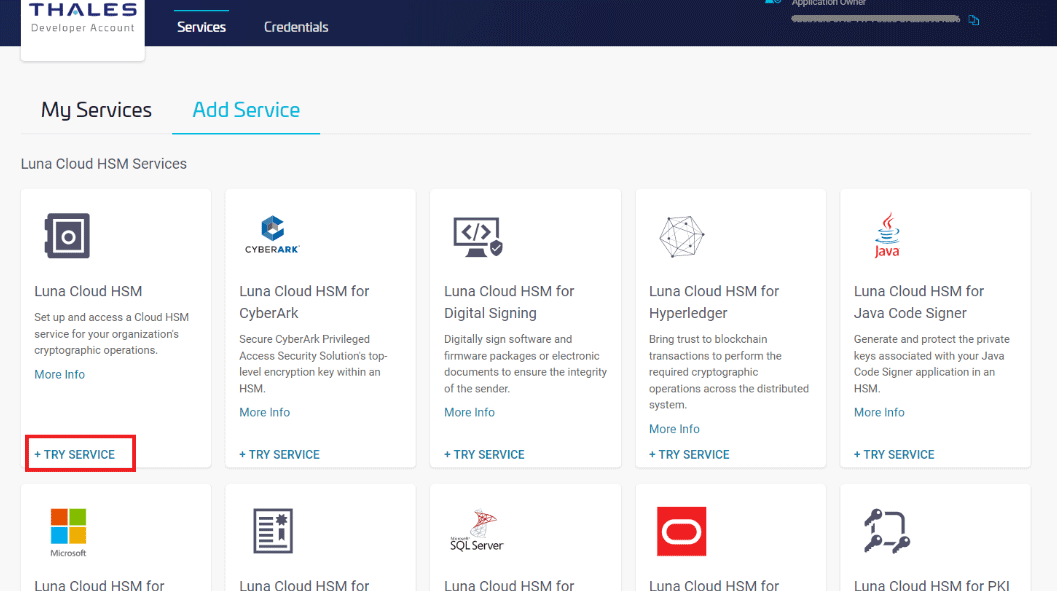
手順 1: サービス情報。
[次へ]をクリックします([次へ]をクリックすると、トライアルサービス規約に同意したことになります)
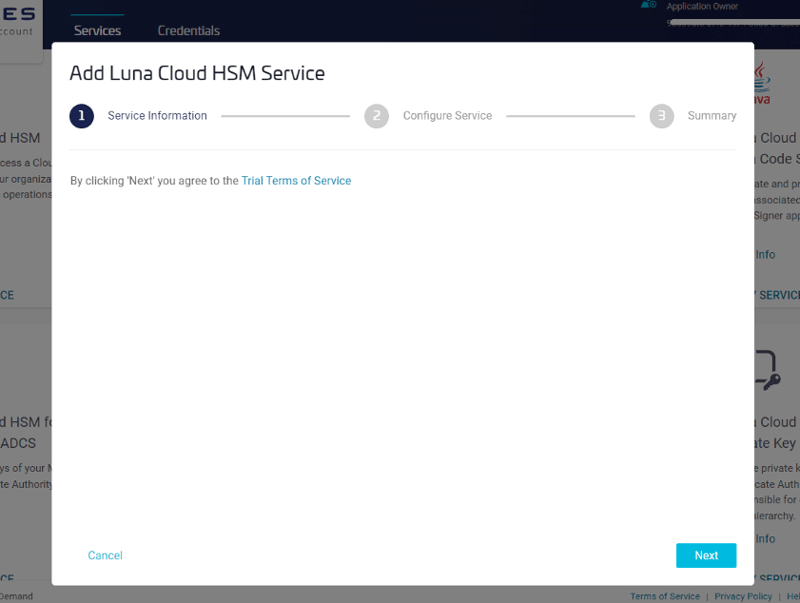
手順 2: サービスを設定します。
[サービス名]を入力し、[FIPS 制限を解除]を選択したい場合はチェックを入れ、[次へ]をクリックします。
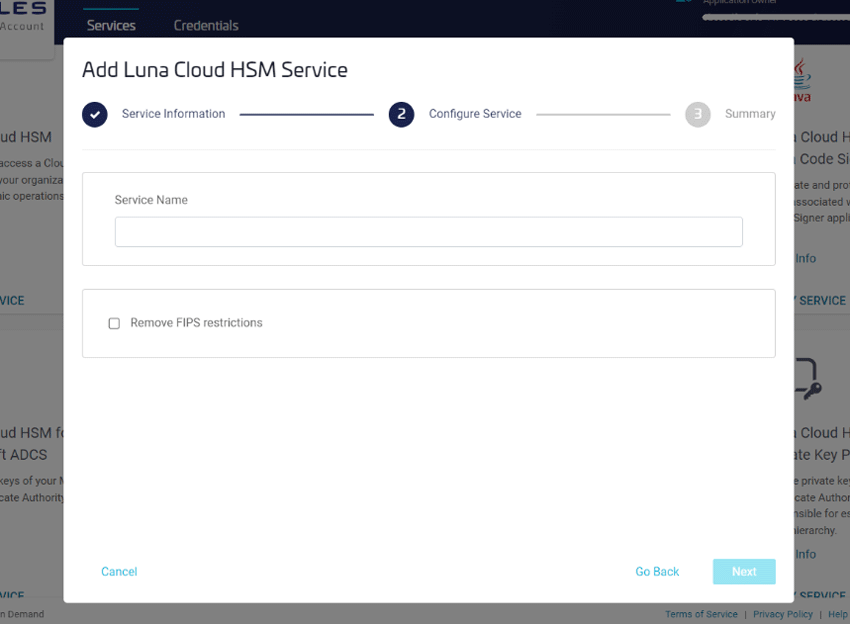
手順 3: まとめ
サービス名を確認し、[完了]をクリックします。
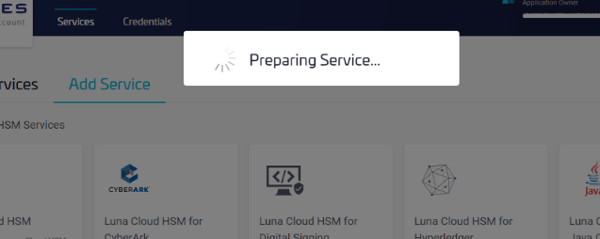
処理に数秒かかります。
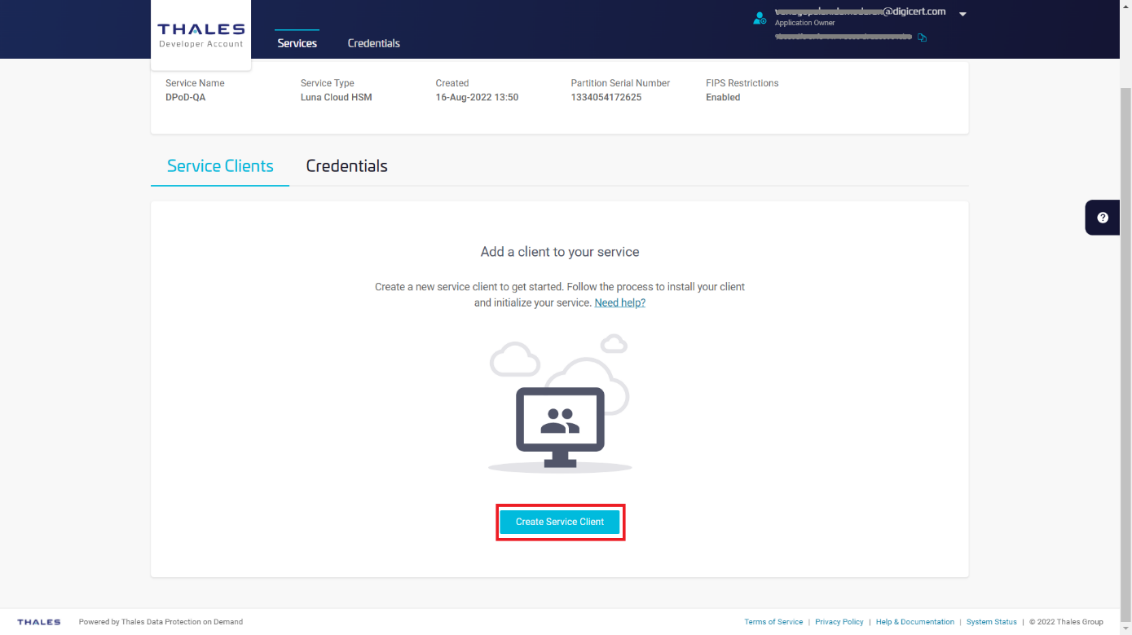
[サービスクライアントの作成]をクリックします。
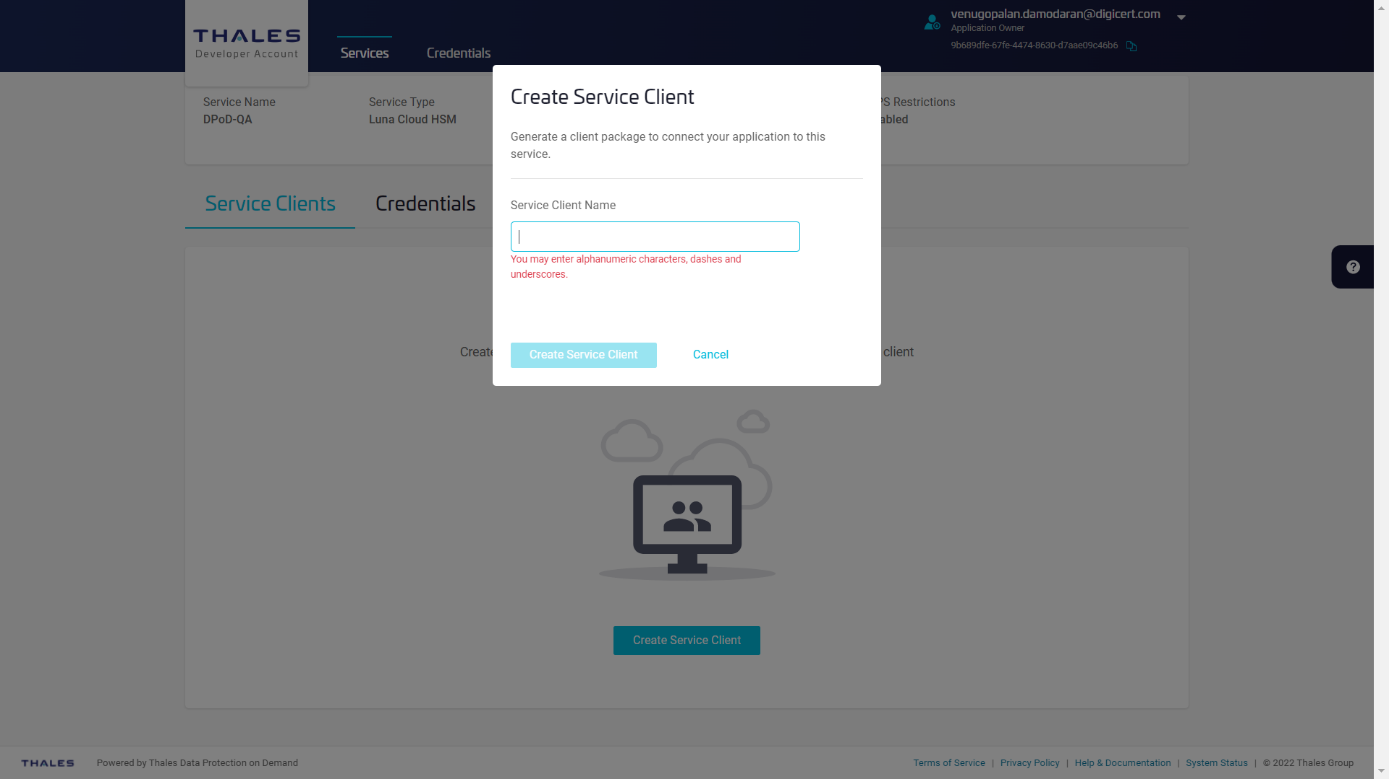
[サービスクライアント名]を入力し、[サービスクライアントの作成]をクリックします。
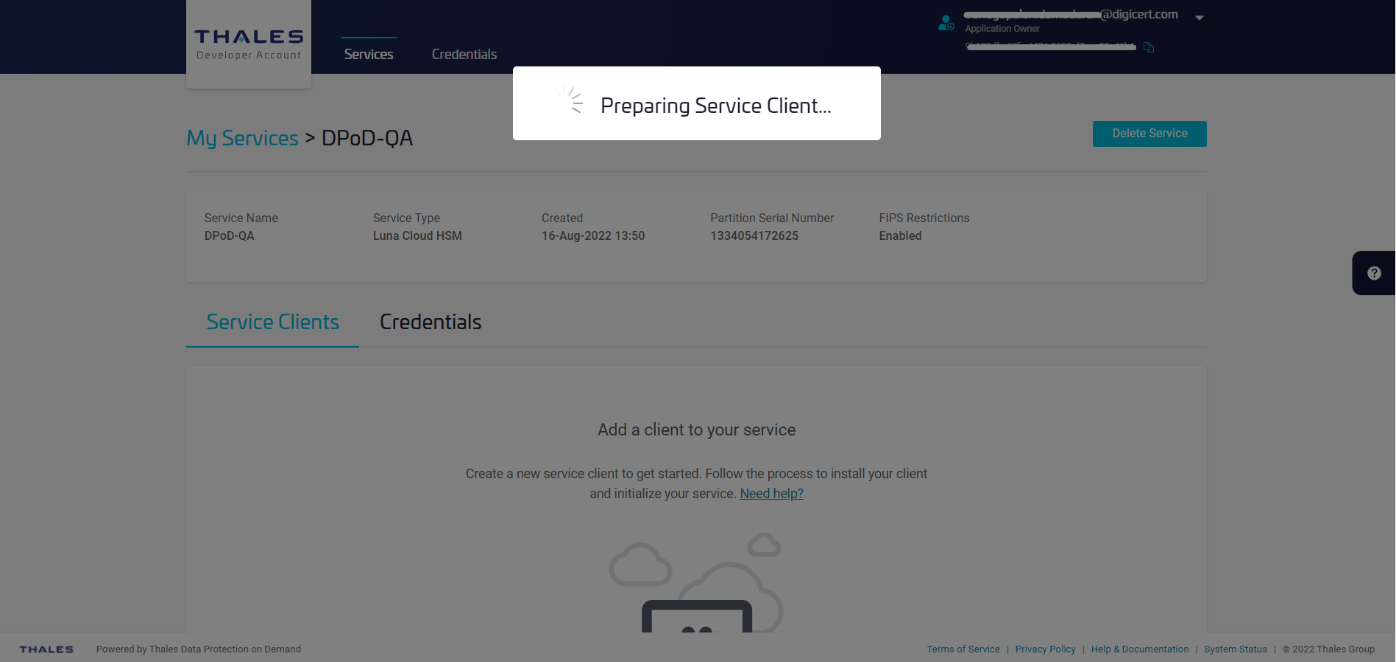
処理に数秒かかります。
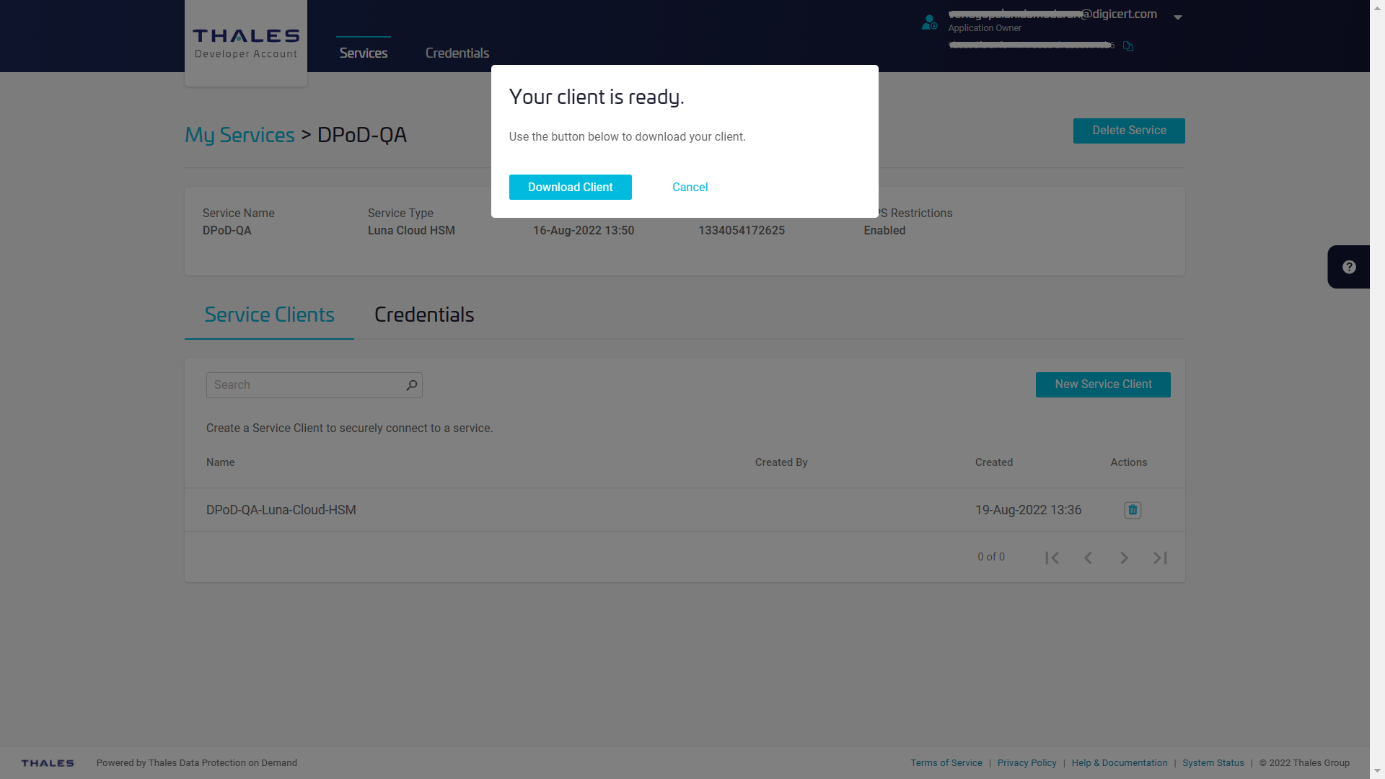
[クライアントのダウンロード]をクリックし、サービスクライアントソフトウェアをワークステーションにダウンロードします。
アーカイブファイルの名前は、「setup-<サービスクライアント名>.zip」です。すべてのツールがこのファイルに含まれています。
Windows 用サービスクライアントをインストールする
Windows サービスクライアントのインストールでは、HSMoD サービスに対するシステムの接続を設定するのに必要な HSM on Demand(HSMoD)サービスクライアント資料を .zip ファイルで提供します。サービスクライアントの .zip には、事前設定済みの crystoki-template.ini ファイルと、ライブラリファイルおよびバイナリファイルのセットを含むクライアントアーカイブファイルが含まれています。Windows オペレーティングシステムから HSMoD サービスにアクセスするには、次の手順を完了します。
ダウンロードしたアーカイブファイルを解凍します。
Windows GUI または解凍ツールを使用して、ファイルを解凍します。解凍されたファイルは次のとおりです。
01/09/2025  07:32 AM             1,458 Chrystoki.conf
01/09/2025  07:32 AM             1,293 crystoki-template.ini
01/09/2025  07:32 AM             1,293 crystoki.ini
01/09/2025  07:32 AM        35,153,920 cvclient-min.tar
01/09/2025  07:32 AM         9,808,025 cvclient-min.zip
01/09/2025  07:32 AM           187,170 EULA.zip
01/09/2025  07:32 AM         8,455,964 lch-support-linux-64bit
01/09/2025  07:32 AM         8,790,016 lch-support-win-64bit.exe
01/09/2025  07:32 AM             8,399 partition-ca-certificate.pem
01/09/2025  07:32 AM             1,383 partition-certificate.pem
01/09/2025  07:32 AM             5,660 server-certificate.pem
cvclient-min-zip ファイルを解凍します。
Windows GUI または解凍ツールを使用して、同じフォルダ内でファイルを解凍します。解凍されたファイルは次のとおりです。
01/08/2025  11:39 PM    <DIR>          cert
01/08/2025  11:39 PM    <DIR>          csp
01/08/2025  11:39 PM    <DIR>          ksp
01/08/2025  11:39 PM    <DIR>          plugins
01/08/2025  11:39 PM    <DIR>          WindowsEventProvider
01/09/2025  07:32 AM             1,458 Chrystoki.conf
06/28/2024  12:29 AM           536,208 ckdemo.exe
06/28/2024  12:29 AM         2,269,840 cmu.exe
06/28/2024  12:29 AM         4,962,960 cryptoki.dll
01/09/2025  07:32 AM             1,293 crystoki-template.ini
01/09/2025  06:04 AM             3,364 crystoki.ini
01/09/2025  07:32 AM        35,153,920 cvclient-min.tar
01/09/2025  07:32 AM         9,808,025 cvclient-min.zip
01/09/2025  07:32 AM           187,170 EULA.zip
01/09/2025  07:32 AM         8,455,964 lch-support-linux-64bit
01/09/2025  07:32 AM         8,790,016 lch-support-win-64bit.exe
06/28/2024  12:29 AM           256,656 LunaAPI.dll
06/28/2024  12:29 AM         4,242,064 lunacm.exe
06/28/2024  12:29 AM           755,881 LunaProvider.jar
06/28/2024  12:29 AM           594,576 multitoken.exe
06/28/2024  12:29 AM             7,145 openssl.cnf
01/09/2025  07:32 AM             8,399 partition-ca-certificate.pem
01/09/2025  07:32 AM             1,383 partition-certificate.pem
06/28/2024  12:29 AM           216,208 SafeNetKSP.dll
01/09/2025  07:32 AM             5,660 server-certificate.pem
06/28/2024  12:29 AM               490 setenv.cmd
06/28/2024  12:29 AM            32,023 setenv.ps1
06/28/2024  12:29 AM         2,657,424 vtl.exe
注記
前の手順で作成したディレクトリ内に cvclient-min.zip を解凍します。新しい cvclient-min.zip ディレクトリには解凍しないでください。次の手順の setenv コマンドでこの場所が必要です。
crystoki.ini が存在する場合は、次の手順に進む前に削除してください。
環境変数を設定します。
管理者として[コマンドプロンプト]を開き、cvclient-min ファイルが解凍されたディレクトリに移動して、次のコマンドを実行します。
> setenv.cmd
Generated C:\Users\Test\CloudHSM\setup-DPPC-CloudHSM\crystoki.ini
crystoki.ini は次のとおりです。
[Chrystoki2]
LibNT=C:\Users\Test\CloudHSM\setup-DPPC-CloudHSM\cryptoki.dll
LibNT32=C:\Users\Test\CloudHSM\setup-DPPC-CloudHSM\cryptoki.dll
[CardReader]
RemoteCommand=1
LunaG5Slots=0
[Luna]
DefaultTimeOut=500000
PEDTimeout1=100000
PEDTimeout2=200000
PEDTimeout3=20000
KeypairGenTimeOut=2700000
CloningCommandTimeOut=300000
CommandTimeoutPedSet=720000
[Presentation]
ShowEmptySlots=no
[Misc]
PE1746Enabled=1
ToolsDir=C:\Program Files\SafeNet\LunaClient\
PluginModuleDir=C:\Users\Test\CloudHSM\setup-DPPC-CloudHSM\plugins
WindowsEventProvider=C:\Users\Test\CloudHSM\setup-DPPCCloudHSM\WindowsEventProvider\LunaClientEventProvider.dll
[XTC]
Enabled=1
TimeoutSec=600
[LunaSA Client]
SSLConfigFile=C:\Users\Test\CloudHSM\setup-DPPC-CloudHSM\openssl.cnf
ReceiveTimeout=20000
TCPKeepAlive=1
NetClient=1
ServerCAFile=C:\Users\Test\CloudHSM\setup-DPPCCloudHSM\cert\server\CAFile.pem
ClientCertFile=C:\Users\Test\CloudHSM\setup-DPPCCloudHSM\\cert\client\ClientNameCert.pem
ClientPrivKeyFile=C:\Users\Test\CloudHSM\setup-DPPCCloudHSM\cert\client\ClientNameKey.pem
[REST]
AuthTokenConfigURI=https://lab-digicert.uaa.system.snakefly.dpsas.io/.wellknown/openid-configuration
AuthTokenClientId=4dd589be-1d9d-43b1-9cf0-faee5f5006c5
AuthTokenClientSecret=XXXXXXXXXXXXXXXXXXXXXXXXXXXXXXX
RestClient=1
ClientTimeoutSec=120
ClientPoolSize=32
ClientEofRetryCount=15
ClientConnectRetryCount=900
ClientConnectIntervalMs=1000
ServerPort=443
ServerName=na.hsm.dpondemand.io
注記
この際に ChrystokiConfigurationPath がこのディレクトリに設定されます。
crystoki.ini ファイルが生成されます。
LunaCM を起動します。
LunaCM を起動します。cvclient-min.zip ファイルを解凍したディレクトリから lunacm.exe を実行します。コマンドがエラーなしで実行された場合、接続は正常に機能しています。
>lunacm.exe
lunacm.exe (64-bit) v10.7.2-16. Copyright (c) 2024 Thales Group. All rights
reserved.
Available HSMs:
Slot Id -> 3
Label -> DPoD-QA-Luna-Cloud-HSM
Serial Number -> 1334054172625
Model -> Cryptovisor7
Firmware Version -> 7.3.0
CV Firmware Version -> 2.0.5
Plugin Version -> Cloud 2.5.0-960
Configuration -> Luna User Partition With SO (PW) Signing
With Cloning Mode
Slot Description -> Net Token Slot
FM HW Status -> FM Not Supported
Current Slot Id: 3
注記
プロキシサーバーを使用する場合、https_proxy の環境変数を次のとおり設定する必要があります。
> set https_proxy=http://<proxy-server>/<port>
LunaClient を設定する
パーティションとユーザーを初期化する
アクティブなスロットを設定します。
初期化されていないアプリケーションパーティションを選択します。
lunacm:> slot set -slot 3
Current Slot Id: 3 (Luna User Slot 7.3.0 (PW) Signing With Cloning Mode)
Command Result : No Error
注記
lunacm で slot list を実行することでスロット番号を確認できます。
アプリケーションパーティションを初期化します。
セキュリティオフィサー(SO)用のパーティションを作成し、初期パスワード、クローン作成用のドメイン名を設定し、次のとおりプロンプトに応答します。
lunacm:> partition init -label DPPC-QA
 You are about to initialize the partition.
 Are you sure you wish to continue?
 Type 'proceed' to continue, or 'quit' to quit now -> proceed
 Enter password for Partition SO: ********
 Re-enter password for Partition SO: ********
 Option -domain was not specified. It is required.
 Enter the domain name: ******
 Re-enter the domain name: ******
Command Result : No Error
注記
ラベル: DPPC-QA とドメイン: DEVJP
パーティション の SO としてログインします。
セキュリティオフィサー(SO)としてパーティションにログインするには次のコマンドを実行します。ショートカット po を使用できます。
lunacm:> role login -name po
 enter password: ********
Command Result : No Error
クリプトオフィサーのロールを初期化し、初期パスワードを設定します。
クリプトオフィサー(CO)のロールを初期化するには次のコマンドを実行します。ショートカット co を使用できます。
lunacm:> role init -name co
 enter new password: ********
 re-enter new password: ********
Command Result : No Error
ログアウトします。
パーティションの SOはクリプトオフィサーを作成できますが、クリプトユーザーを作成できるのはクリプトオフィサーのみです。クリプトオフィサーが新規設定したパスワードでログインするのを許可するには、ログアウトする必要があります。
lunacm:> role logout
Command Result : No Error
注記
クリプトオフィサーがログインし、パーティションの SO が設定した初期クレデンシャルを変更すると、CO のチャレンジシークレット/パスワードを使用するアプリケーションはそのパーティション内で暗号処理を実行できます。クリプトオフィサーは、パーティション内のクリプトオブジェクトの作成、変更、削除、および既存のクリプトオブジェクトの使用(署名/検証)が可能です。クリプトオフィサーが作成したオブジェクトを使用できるが変更できない「クリプトユーザー」と呼ばれる機能制限付きのロールを作成することもできます。ロールの分掌は一部のセキュリティ体制や運用状況において重要であり、業界や政府の監督のために監査基準を満たす必要がある場合においても同様です。
クリプトオフィサーとしてログインします。
lunacm:> role login -name co
 enter password: ********
Command Result : No Error
注記
クリプトオフィサーのパスワードは、初回ログイン時のみ有効です。初回ログインセッション中、またはその後のログイン時に、role changepw コマンドを使用して初期パスワードを変更する必要があります。パスワードを変更しない場合、ロールに依存した操作の実行時に CKR\_PIN\_EXPIRED エラーが発生します。
パーティションの SO が設定した初期パスワードをまだ変更していない場合は変更します。
lunacm:> role changepw -name co
 enter existing password: ********
 enter new password: ********
 re-enter new password: ********
Command Result : No Error
クリプトユーザーを作成します。
lunacm:> role init -name cu
 enter new password: ********
 re-enter new password: ********
Command Result : No Error
クリプトユーザーは、クリプトオフィサーが提供したクレデンシャルでログインし、初期パスワードを変更できるようになりました。クリプトユーザーは、アプリケーションを使用して、クリプトオフィサーがパーティション内で作成したキーやオブジェクトを用いた暗号処理を実行できるようになりました。
注記
クリプトユーザーロールのパスワードは、初回ログイン時のみ有効です。CU は、初回ログインセッション中、またはその後のログイン時に、role changepw コマンドを使用して初期パスワードを変更する必要があります。パスワードを変更しない場合、ロールに依存した操作の実行時に CKR\_PIN\_EXPIRED エラーが発生します。
クリプトユーザーとしてログインします。
lunacm:> role logout
Command Result : No Error
lunacm:> role login -name cu
 enter password: ********
Command Result : No Error
クリプトユーザーのパスワードを変更します。
lunacm:> role changepw -name cu
 enter existing password: ********
 enter new password: ********
 re-enter new password: ********
Command Result : No Error
注記
初期 PIN は変更する必要があります。
重要
A Crypto User must be created and used in the configuration, as only this role has the permissions required to perform cryptographic operations (such as key generation, CSR creation, signing, decryption, and key access) within the HSM partition. The Crypto User can use cryptographic objects created in the partition but cannot modify partition policies or manage users.
The Partition SO and CO roles are administrative roles used to initialize and manage the partition and must not be used by applications for cryptographic operations.
高可用性(HA)を設定する
注記
この機能は DPoD サービスには対応していませんが、Thales バックエンドには複数の LunaPCI を備えた冗長システムが存在します。したがって、HA グループの設定は不要です。
CSP を設定する
SafeNet CSP の場合、ユーティリティ register.exe がレジストリを処理します。 CSP を設定するには、管理者としてコマンドプロンプトを開き、次のコマンドを実行します。
CSP ライブラリを登録する
C:\Users\Test\CloudHSM\setup-DPPC-CloudHSM\csp>register.exe /library
register.exe (64-bit) v10.7.2-16. Copyright (c) 2024 Thales Group. All rights reserved.
Success registering SOFTWARE\Microsoft\Cryptography\Defaults\Provider\Luna enhanced RSA and AES provider for Microsoft Windows.
Success registering SOFTWARE\Microsoft\Cryptography\Defaults\Provider\Luna Cryptographic Services for Microsoft Windows.
Success registering SOFTWARE\Microsoft\Cryptography\Defaults\Provider\Luna SChannel Cryptographic Services for Microsoft Windows.
パーティションを登録する
C:\Users\Test\CloudHSM\setup-DPPC-CloudHSM\csp>register.exe
register.exe (64-bit) v10.7.2-16. Copyright (c) 2024 Thales Group. All rights reserved.
***************************************************************************
*                                                                         *
* Safenet LunaCSP, Partition Registration                                 *
*                                                                         *
* Protect the HSM's challenge for the selected partitions.                *
*                                                                         *
* NOTE:                                                                   *
* This is a WEAK protection of the challenge.                             *
* After you have configured all applications that will use                *
* the LunaCSP and ran them once, you MUST run:                            *
* register /partition /strongprotect                                      *
* to strongly protect the registered challenges.                          *
*                                                                         *
***************************************************************************
This is a destructive procedure and will overwrite any previous
registrations.
Do you wish to continue?: [y/n]y
Do you want to register the partition named ''?[y/n]: y
Enter Crypto-Officer challenge for partition '' :************
Success registering the encrypted challenge for partition ":3".
Registered 1 partition(s) for use by the LunaCSP.
KSP を設定する
KSP(CNG)を設定するには、KspConfig.exe を実行します。SDK リファレンスガイドの「CNG 向け KSP」に記載されているグラフィカルな KspConfig.exe の使用手順に従います。 次のウィンドウが表示されます。
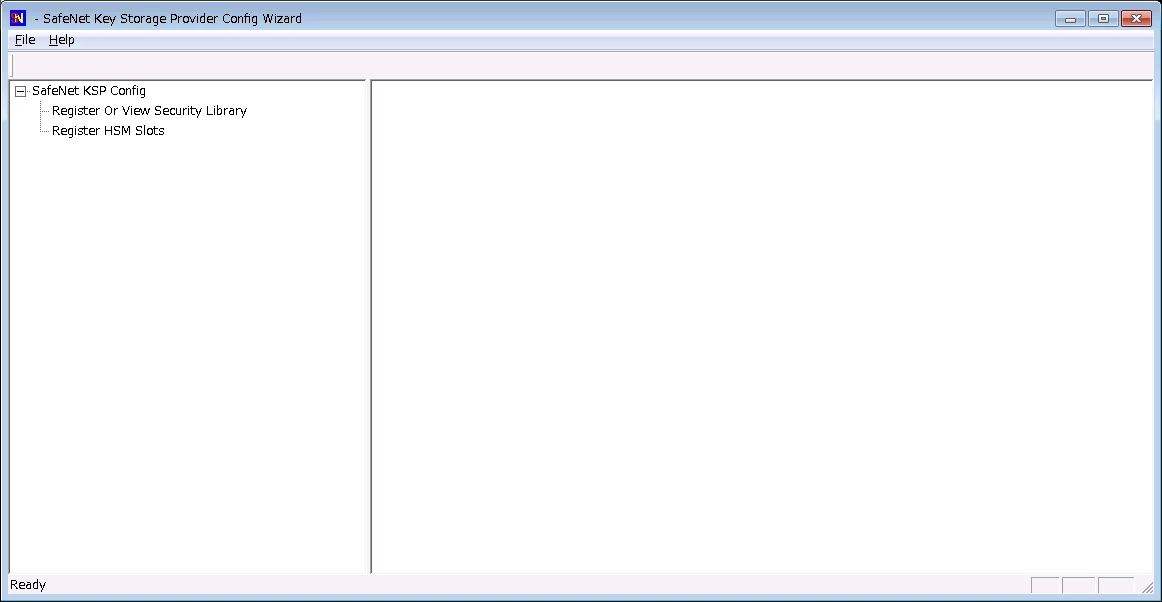
[セキュリティライブラリの登録または表示]をダブルクリックし、値として <解凍されたディレクトリ>\cryptoki.dll を選択します。
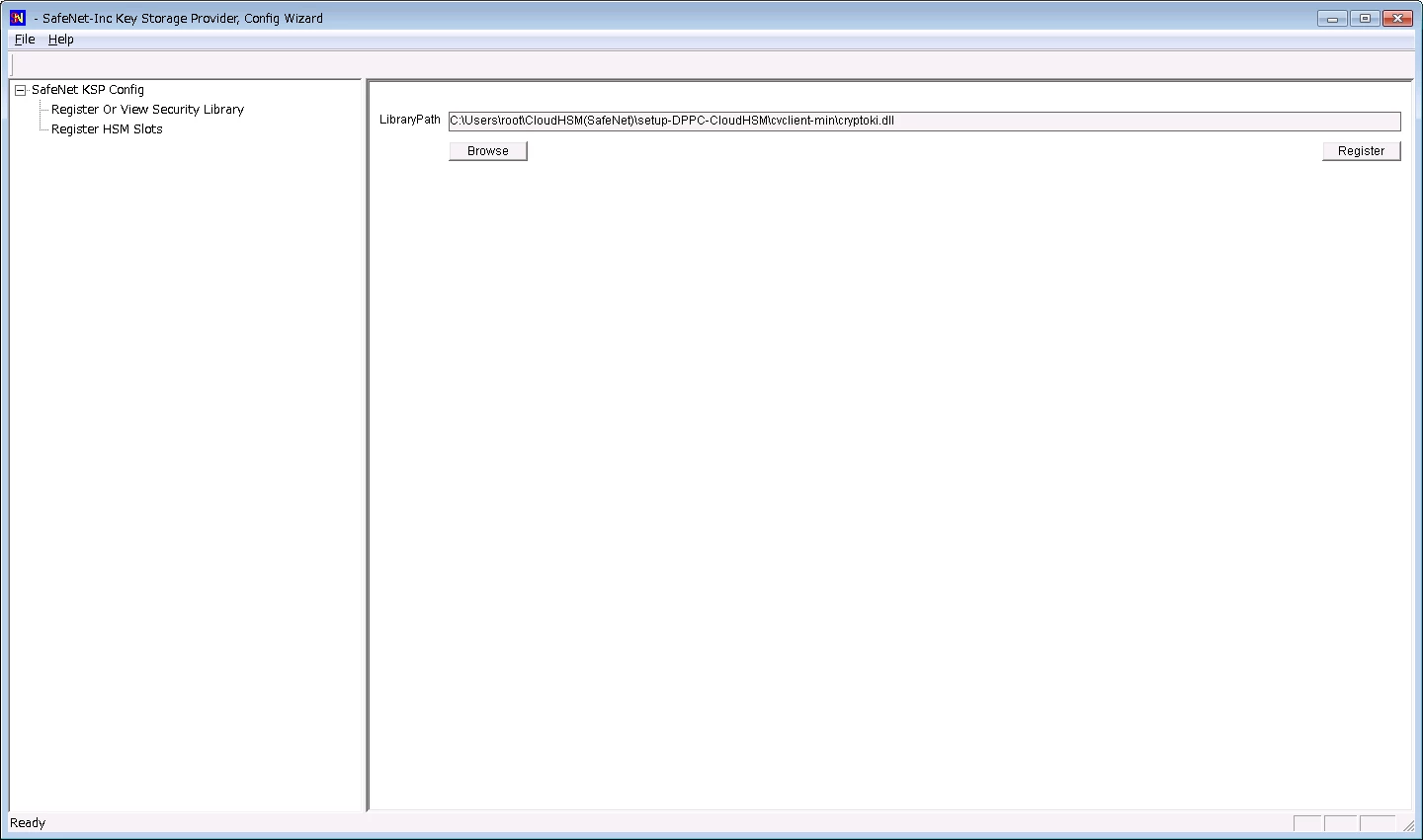
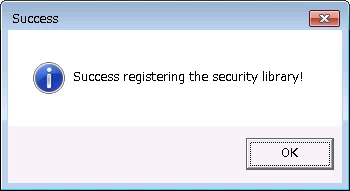
[登録]ボタンをクリックすると、次のメッセージが表示されます。
管理者/<ドメイン名>については、[HSM スロットの登録]をダブルクリックします。
管理者を選択します。
<ドメイン名>を選択します。
使用可能なスロットのグループ名(DPPC-QA)を選択します。
パスワードを入力します
[スロットの登録]をクリックします。
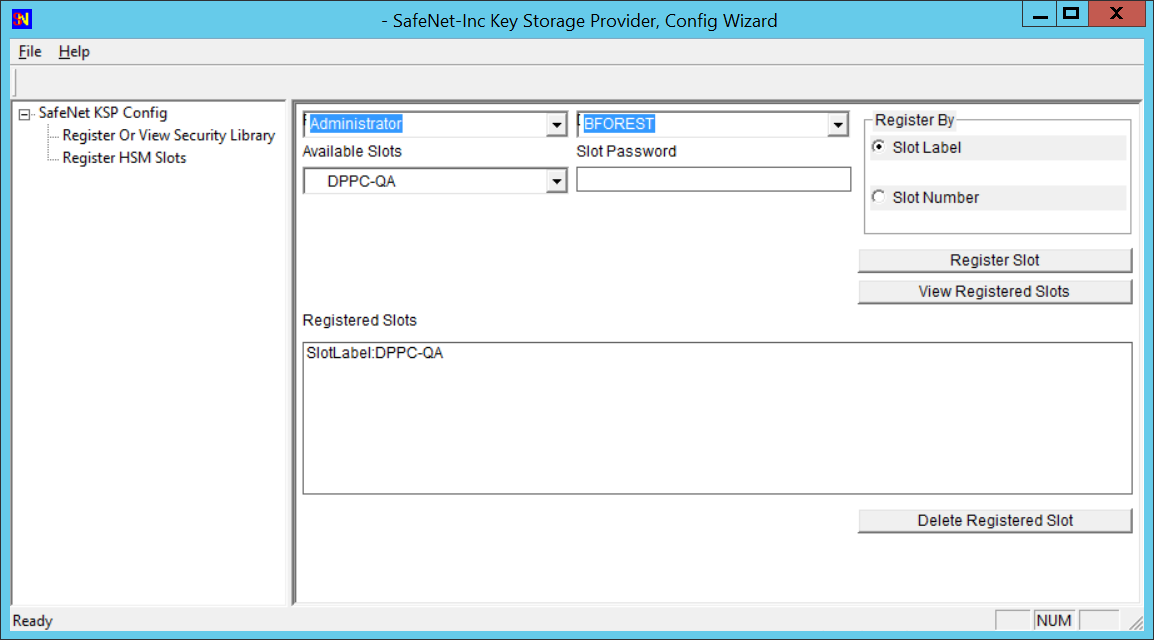
注記
[スロットの登録]をクリックしても変化がありませんが、この手順は必須です。
Luna KSP(Luna KSPConfig ユーティリティを使用)を登録する際には、次のユーザーとドメインの組み合わせを使用します。
これらの手順を実行するユーザーとドメイン。
Web アプリケーションを実行し、秘密鍵を使用するユーザーとドメイン。
ローカルユーザーと NT Authority ドメインユーザー。
システムの LocalSystem と NTAuthority。
注記
Autoenrollment Server を実装する場合、Luna CSP のインストールと登録も必要です。詳細については、Luna 製品のドキュメントを参照してください。
CSR を生成して証明書をインストールする
CSR 用の情報ファイルを作成します。
CSP 経由で certreq.exe を使用して CSR を生成するには、ProviderName を Luna Cryptographic Services for Microsoft Windows に設定する必要があります。inf ファイルの例を以下に示します。
[NewRequest]
KeyUsageProperty = "NCRYPT_ALLOW_ALL_USAGES"
RequestType = PKCS10
ProviderName = "Luna Cryptographic Services for Microsoft Windows"
ProviderType = 1
Subject = "CN=Registration Authority"
KeyContainer = "CSPRA20221001"
MachineKeySet = TRUE
HashAlgorithm = SHA256
KeyAlgorithm = RSA
KeyLength = 2048
HSM 経由で CSR を生成します。
SafeNetKSP.dll と LunaCSP.dll を C:\Windows\System32 にコピーし、管理者としてコマンドプロンプトを開いて次のコマンドを実行します。
> certreq -new <inf-file> <csr-file>
CSR ファイルは次のとおり生成されます。
-----BEGIN NEW CERTIFICATE REQUEST-----
MIIDjzCCAncCAQAwITEfMB0GA1UEAwwWUmVnaXN0cmF0aW9uIEF1dGhvcml0eTCC
....
C610uaqncn6FvLu5pygZYFEVtOanCXNQRRUWiDGWKjHF+10GMh+V5YUur55T4W80
0uwK
-----END NEW CERTIFICATE REQUEST-----
RA 証明書を取得します。
「Get a client authentication certificate」を参照してください。
RA 証明書をインストールします。
「RA 証明書をインストールする」を参照してください。
クライアント認証証明書を取得する
このセクションでは、Generic User Certificate テンプレート、CSR 登録方法、認証方法としての登録コードを使用するクライアント認証証明書の取得手順について説明します。ただし、次の組み合わせのいずれかを使用してクライアント認証証明書を取得できます。
テンプレート | 登録方法 | 認証方法 |
|---|---|---|
Generic User Certificate | CSR | 手動承認 |
Generic User Certificate | REST API | 登録コードまたはサードパーティ製アプリ |
Generic Device Certificate | CSR | 手動承認または登録コード |
Generic Device Certificate | REST API | 登録コードまたはサードパーティ製アプリ |
プロファイルの作成
DigiCert ONE にサインインし、Trust Lifecycle Manager に移動します。
左側のナビゲーションメニューから[プロファイルの管理]、[プロファイル]の順に選択します。
[プロファイルの追加]を選択します。
Generic User Certificateテンプレートを選択します。[一般情報]セクションで、プロファイルのニックネームを入力し、[事業部門]と[発行 CA]を選択します。
[登録方法]のドロップダウンから、CSR を選択します。
[認証方法]のドロップダウンから、登録コードを選択します。
[次へ]を選択します。
[証明書]フィールドで、有効期間の単位(年数、月数、日数)を選択し、テキストボックスにその値を入力します。
注: 発行 CA の残存有効期間より有効期間の長いエンドエンティティ証明書は発行できません。このセクションでは、発行 CA の有効期限を参照用として表示します。
ドロップダウンリストから使用可能なアルゴリズムを選択します。使用可能なアルゴリズムは、プロファイルで選択された発行 CA に基づきます。
ドロップダウンリストから[キータイプ]と[属性]を選択します。
Select the checkbox to Allow duplicate certificates if multiple certificates are to be issued for the same seat ID.
Under Renewal options, select the Renewal window from the dropdown list. The default (recommended) value is 30 days.
Select Subject DN and SAN fields from the dropdown list. Select the Common name field, then select Add fields.
For each selected field, from the Source for the field’s value dropdown, select Entered by user.
Select Next.
Specify the Key usage (KU) extension criticality and values. Note: the KU options shown differ depending on the certificate template being used.
Specify the Extended key usage (EKU) extension criticality and values. Note: Client Authentication is the minimum required EKU value.
Select Next.
In the Additional options section, under Format, select PKCS#7 PEM and Include CA chain with Root CA to set the certificate delivery format and the chain certificates to include when certificates are issued. Then select the Enable additional delivery formats checkbox to download the certificate in additional formats.
Under Email configuration & notifications, specify the template to be used for certificate revocation notification emails.
Under Administrative contact, specify whether to include default or custom administrative contact details in certificate notification emails. Note: including internal support contact details for end users is optional, but recommended.
Under Seat ID Mapping, select the certificate field to be used as the seat ID. This uniquely identifies each enrollment entity, for licensing purposes.
Select Create. Your newly created certificate profile is now displayed in the certificate profiles list.
ユーザー/デバイスシートを追加する
左側のナビゲーションメニューから[シートの管理]、[ユーザーシートの追加]の順に選択します。
[シート名]を入力します。
[シート ID] を入力します。
[メール](任意)を入力します。
[電話番号]の詳細(任意)を入力します。
[事業部門]を選択します。
[ユーザーシートの作成]を選択します。
[今すぐ登録]を選択します。
「Create Profile」セクションで作成したプロファイルを[プロファイルの選択]ドロップダウンから選択します。
[登録]を選択します。
証明書取得に必要な[登録コード]をコピーします。
メールに記載されているリンクにアクセスします。
手順 11 でコピーした[登録コード]を入力します。
「Generate CSR」セクションで生成された証明書署名申請(CSR)を入力します。
[コモンネーム]を入力します。
[更新]を選択します。
証明書をダウンロードします。
Additionally, select Download certificate in PEM format (.p7b) or Download certificate in DER format (.p7b) when downloading the certificate for use with the AEServer, as this format includes the certificate and its issuing chain.
クライアント認証証明書のアップロード
Account Manager に移動します。
左側のナビゲーションメニューから[アクセス]、[サービスユーザー]の順に選択します。
クライアント認証証明書をアップロードするサービスユーザーを選択します。
[認証証明書]セクションで[クライアント認証証明書のアップロード]を選択します。
[ニックネーム]を入力します。
「Add User/Device Seat」セクション(手順 17)でダウンロードしたクライアント認証証明書を DER または PEM 形式でエクスポートします。[ファイルをクリックまたはドラッグしてアップロード]を選択し、証明書を選択します。
[クライアント認証証明書のアップロード]を選択します。
RA 証明書をインストールする
(PKCS#7 ファイルが保存されているフォルダ上で)コマンドプロンプトを開き、次のコマンドを実行します。
> certreq -accept <issued-cert>
上記のコマンドを実行する前に、信頼できるルート証明書をまずインストールする必要があります。インストールしない場合、次のエラーが表示されます。
Certificate Request Processor: A certificate chain could not be built to a trusted root authority. 0x800b010a (-2146762486 CERT_E_CHAINING)