SafeNet Network HSM
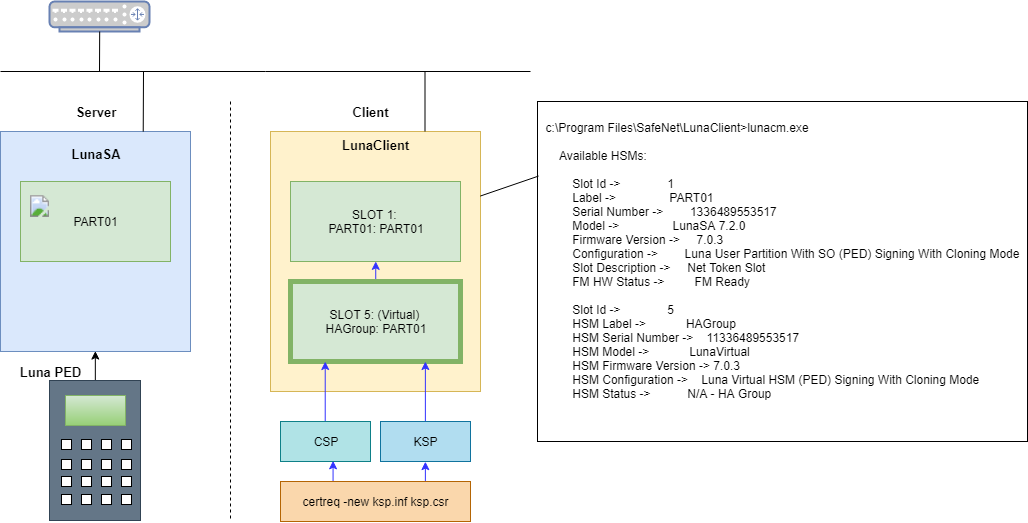
SafeNet Network HSM 7(旧称: Luna SA)はネットワーク HSM です。これを使用して、ユーザーはパーティションを作成し、DigiCert® Trust Lifecycle Manager への強力な認証に必要な RA キーなどのキーを保存できます。専用セキュリティアプリケーションと共有セキュリティアプリケーションにおいて、セキュリティ、接続性、管理の簡便性を強化する多くの機能を備えています。
SafeNet Network HSM 7 のパーティションにアクセスするには、Network Trust Link Service(NTLS)経由で Luna HSM Client を使用します。
 |
Luna HSM Client をインストールする
クライアントマシンに Luna HSM Client ソフトウェアをインストールするには、次の手順を実行します。
管理者として、LunaHSMClient.exe を実行します。
インストールのオプションと機能を選択します。
次の Luna デバイス(環境に応じて一部のオプションと機能は任意)にチェックを入れます。
ネットワーク
(任意)リモート PED
次の機能(環境に応じて一部のオプションと機能は任意)にチェックを入れます。
CSP(CAPI) / KSP(CNG)
(任意)JCE / JCA プロバイダ(JSP)
(任意)PKCS #11(JCProv)

ソフトウェア使用許諾契約を確認し、[インストール]を選択します。
完了するまで待ちます。進行状況を示すバーがウィンドウの下部に表示されます。
インストールが完了したら、[OK].を選択します。[終了]を選択します。
Luna HSM Client を設定する
以下に示す手順を実行する前に、パーティションの作成が必要です。本ドキュメントでは、これを<パーティション名>と呼びます。
Luna HSM Client を設定するには、次の手順に従います。
コマンドプロンプトウィンドウを開き、次のコマンドを実行します。
> cd C:\Program Files\SafeNet\LunaClient
> lunacm.exe
ネットワークトラストリンク(NTL)を作成します。これはワンステップ設定です。NTL を作成済みの場合は、手順 4 に進みます。
lunacm:> clientconfig deploy -server <SERVER-HOSTNAME> -client <CLIENT-HOSTNAME> -par <PARTITION-NAME>
Please wait while we set up the connection to the HSM. This may take several minutes...
Please enter appliance admin role user's password:
Command Result : No Error
lunacm.exe (64-bit) v10.7.2-16. Copyright (c) 2024 Thales Group. All rights reserved.
Slot Id -> 1
Label -> <PARTITION-NAME>
Serial Number -> 1314971349473
Model -> LunaSA 7.7.1
Firmware Version -> 7.7.0
Configuration -> Luna User Partition With SO (PED) Signing With Cloning Mode
Slot Description -> Net Token Slot
FM H Status -> FM Ready
Current Slot Id: 1
lunacm:> clientconfig v
The following Luna SA Slots/Partitions were found:
Slot Serial # Label
==== ================ =====
1 1314971349473 <PARTITION-NAME>
Command Result : No Error
ワンステップ設定(上記手順 2)を実行しない場合は、次の手順に従います。
サーバー証明書を取得します。
サーバー証明書は HSM 上に作成済みであるため、サーバーからコピーする必要があります。
> pscp -scp admin@<SERVER-HOSTNAME>:server.pem
クライアント側でサーバーを追加します。
> vtl addServer -n <SERVER-HOSTNAME> -c server.pem
New server <SERVER-HOSTNAME> successfully added to server list.
クライアント証明書を作成します。
> vtl createCert -n <CLIENT-HOSTNAME>
Private Key created and written to: C:\Program Files\SafeNet\LunaClient\cert\client\<CLIENT-HOSTNAME>Key.pem
Certificate created and written to: C:\Program Files\SafeNet\LunaClient\cert\client\<CLIENT-HOSTNAME>.pem
クライアント証明書をサーバーにアップロードします。
> pscp -scp cert\client\<CLIENT-HOSTNAME>.pem admin@<SERVER-HOSTNAME>:
admin@<SERVER-HOSTNAME>'s password:
<CLIENT-HOSTNAME>.pem         | 1 kB |   1.1 kB/s | ETA: 00:00:00 | 100%
次に、サーバー側で次の手順を実行します。
クライアントを登録し、SSH 経由で HSM に接続します。
lunash:> client register -client <CLIENT-HOSTNAME> -hostname <CLIENT-HOSTNAME>
'client register' successful.
Command Result : 0 (Success)
クライアントにパーティションを割り当て、SSH 経由で HSM に接続します。
lunash:> client assignPartition -client <CLIENT-HOSTNAME> -partition <PARTITION-NAME>
'client assignPartition' successful.
Command Result : 0 (Success)
今度は、クライアント側で次の手順を実行します。
接続設定を確認します。
作業ディレクトリは、C:\Program Files\SafeNet\LunaClient です。
> vtl listServers
Server: <SERVER-HOSTNAME> HTL required: no
> vtl verify
vtl (64-bit) v10.7.2-16. Copyright (c) 2024 Thales Group. All rights reserved.
The following Luna SA Slots/Partitions were found:
Slot    Serial #                Label
====    ================        =====
1 1314971349473               <PARTITION-NAME>
ログを設定します(任意)。作業ディレクトリは、C:\Program Files\SafeNet\LunaClient です。次の例ではログフォルダの名前は c:\temp ですが、変更可能です。
> vtl logging configure c:\temp
Success setting log path to c:\temp
> vtl logging show
Client logging written to: c:\temp\LunaCryptokiLog.htm
高可用性(HA)を設定する
HA グループを作成します。
コマンドプロンプトウィンドウを開き、次のクライアントコマンドを実行します。
> cd C:\Program Files\SafeNet\LunaClient
> lunacm.exe
lunacm:> slot set -s <SLOT-NUMBER>
lunacm:> hagroup creategroup -se <SERIALNUMBER> -label <HA-LABEL>
Enter the password: ************
New group with label "HAGroup" created with group number <SERIALNUMBER>.
Group configuration is:
HA Group Label: <HA-LABEL>
HA Group Number: 11336489553517
HA Group Slot ID: Not Available
Synchronization: enabled
Group Members: 1336489553517
Needs sync: no
Standby Members: <none>
Slot # Member S/N Member Label Status
====== ========== ============ ======
1 1336489553517 <PARTITION-NAME>alive
Command Result : No Error
lunacm.exe (64-bit) v10.7.2-16. Copyright (c) 2024 Thales Group. All rights
reserved.
Available HSMs:
Slot Id -> 1
Label -> <PARTITION-NAME>
Serial Number -> 1336489553517
Model -> LunaSA 7.7.1
Firmware Version -> 7.7.0
Configuration -> Luna User Partition With SO (PED) Signing With Cloning Mode
Slot Description -> Net Token Slot
FM HW Status -> FM Ready
Slot Id -> 5
HSM Label -> <HA-LABEL>
HSM Serial Number -> 11336489553517
HSM Model -> LunaVirtual
HSM Firmware Version -> 7.7.0
HSM Configuration -> Luna Virtual HSM (PED) Signing With Cloning Mode
HSM Status -> N/A - HA Group
Current Slot Id: 1
注記
上記の手順を実行した場合、CSP と KSP の両方を再設定する必要があります。
[HA のみ]を有効にします
lunacm:> slot set -s <HA-SLOT-NO>
Current Slot Id: <HA-SLOT-NO> (Virtual HSM 7.7.0 (PED) Signing
With Cloning Mode)
Command Result : No Error

lunacm:> hagroup ho -e
"HA Only" has been enabled.
Command Result : No Error


lunacm:> hagroup ho -s
This system is configured to show only HA slots. (HA Only is
enabled)
Command Result : No Error
CSP の設定
注記
Autoenrollment Server のデプロイには、CSP の設定が必要です。
SafeNet CSP の場合、ユーティリティ register.exe(64 ビッド版)がレジストリを処理します。 CSP を設定するには、コマンドプロンプトウィンドウを開き、次のコマンドを実行します。
CSP ライブラリを登録します
C:\Program Files\SafeNet\LunaClient\CSP>register.exe /library

register.exe (64-bit) v10.7.2-16. Copyright (c) 2024 Thales Group. All rights
reserved.

Success registering SOFTWARE\Microsoft\Cryptography\Defaults\Provider\Luna
enhanced RSA and AES provider for Microsoft Windows.
Success registering SOFTWARE\Microsoft\Cryptography\Defaults\Provider\Luna
Cryptographic Services for Microsoft Windows.
Success registering SOFTWARE\Microsoft\Cryptography\Defaults\Provider\Luna
SChannel Cryptographic Services for Microsoft Windows.
パーティションを登録します
C:\Program Files\SafeNet\LunaClient\CSP>register.exe
register.exe (64-bit) v10.7.2-16. Copyright (c) 2024 Thales Group. All rights
reserved.

***************************************************************************
*                                                                         *
*  Safenet LunaCSP, Partition Registration                                *
*                                                                         *
*  Protect the HSM's challenge for the selected partitions.               *
*                                                                         *
*  NOTE:                                                                  *
*  This is a WEAK protection of the challenge.                            *
*  After you have configured all applications that will use               *
*  the LunaCSP and ran them once, you MUST run:                           *
*  register /partition /strongprotect                                     *
*  to strongly protect the registered challenges.                         *
*                                                                         *
***************************************************************************

This is a destructive procedure and will overwrite any previous
registrations.

Do you wish to continue?: [y/n]y
Do you want to register the partition named '<PARTITION-NAME>'?[y/n]: y

Enter challenge for partition '<PARTITION-NAME>' : <Only hit "Enter" then the
PED Authentication will be requested>
Success registering the ENCRYPTED challenge for partition '<PARTITIONNAME>:1'.
Only the LunaCSP will be able to use this data.
Registered 1 partition(s) for use by the LunaCSP.
HA パーティションを登録します
HA が設定されている場合は、次のコマンドを実行します。
c:\Program Files\SafeNet\LunaClient\CSP>register.exe /h
register.exe (64-bit) v10.7.2-16. Copyright (c) 2024 Thales Group. All rights
reserved.
***************************************************************************
*                                                                         *
* Safenet LunaCSP, Partition Registration                                 *
*                                                                         *
* Protect the HSM's challenge for the selected partitions.                *
*                                                                         *
* NOTE:                                                                   *
* This is a WEAK protection of the challenge.                             *
* After you have configured all applications that will use                *
* the LunaCSP and ran them once, you MUST run:                            *
* register /partition /strongprotect                                      *
* to strongly protect the registered challenges.                          *
*                                                                         *
***************************************************************************
This is a destructive procedure and will overwrite any previous
registrations.
Do you wish to continue?: [y/n]y
Do you want to register the partition named ''?[y/n]: y
Enter challenge for partition '' :************
Success registering the ENCRYPTED challenge for partition ':1'.
Only the LunaCSP will be able to use this data.
Registered 1 partition(s) for use by the LunaCSP.
KSP の設定
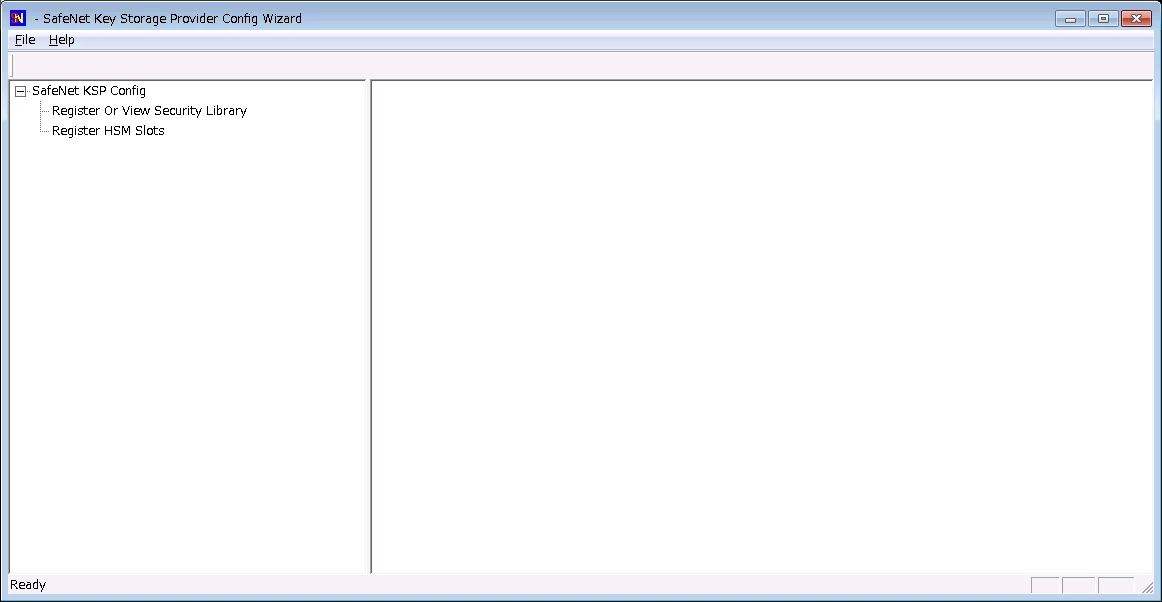
KSP(CNG)を設定するには、KspConfig.exe(デフォルトの場所は C:\Program Files\SafeNet\LunaClient\KSP\)を実行します。
SDK リファレンスガイドの「CNG 向け KSP」に記載されているグラフィカルな KspConfig.exe の使用手順に従います。
次のウィンドウが表示されます。
 |
[セキュリティライブラリの登録または表示]をダブルクリックし、値として
C:\Program Files\SafeNet\LunaClient\cryptoki.dllを確認します。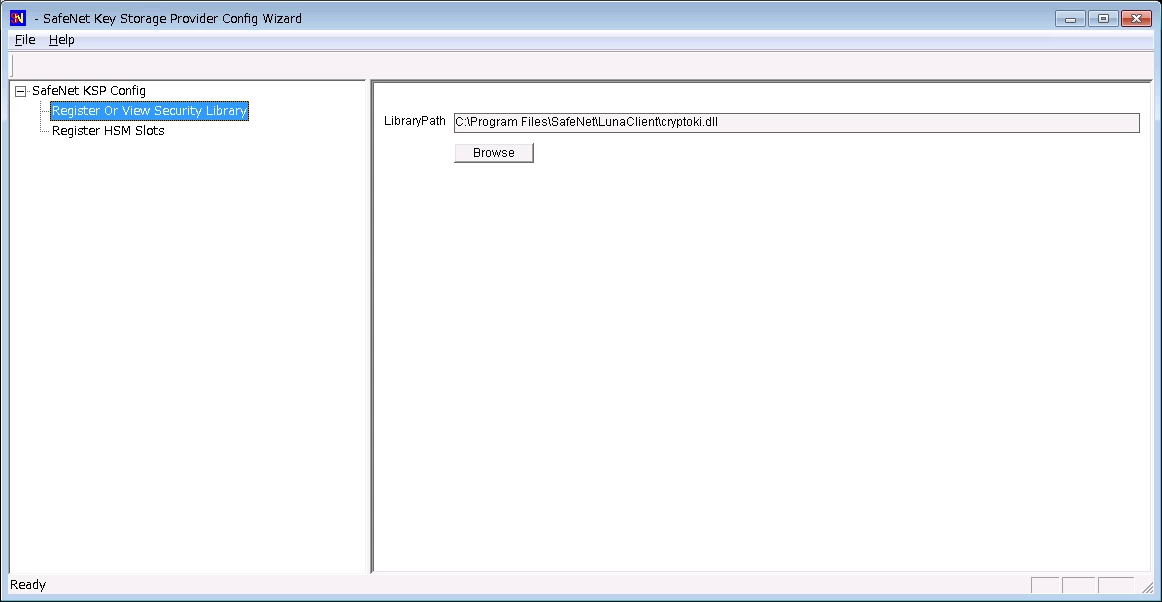
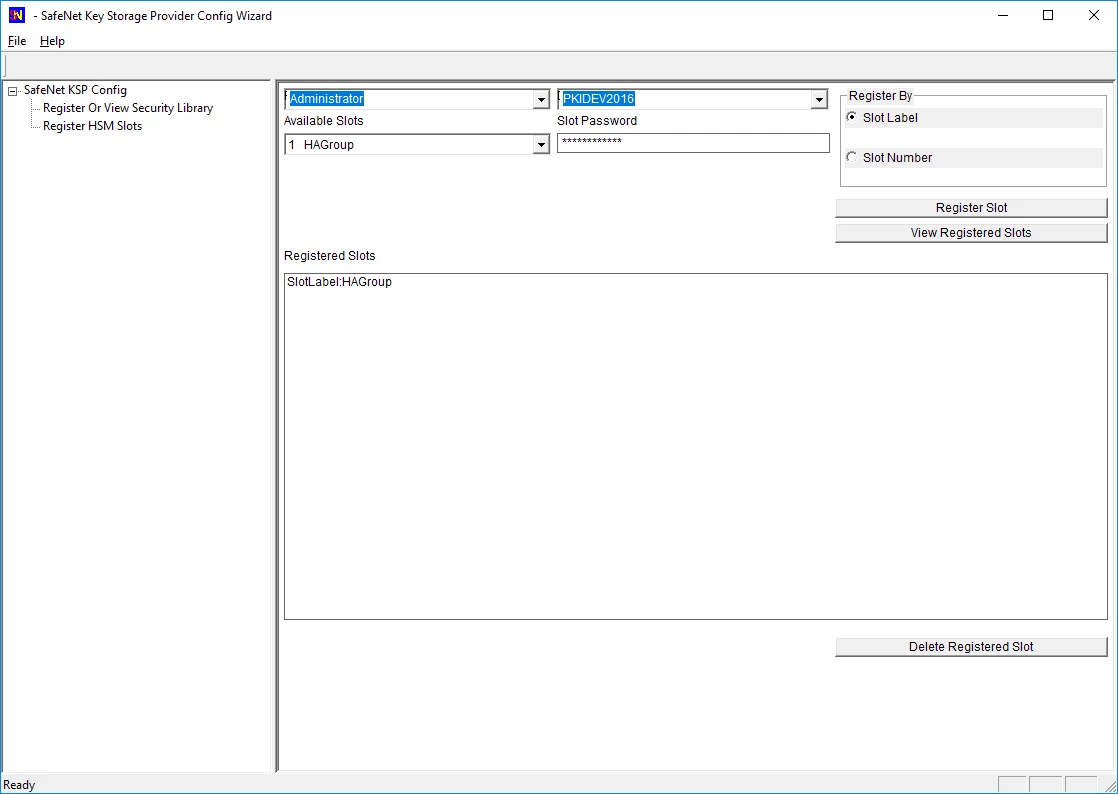
管理者/<ドメイン名>については、[HSM スロットの登録]をダブルクリックします。
管理者を選択します
<ドメイン名>を選択します
[使用可能なスロット]の[HA グループ]を選択します
パスワードを入力します
[スロットの登録]を選択します。
SYSTEM/NT 権限については、[HSM スロットの登録]をダブルクリックします。
[システム]を選択します。
[NT AUTHORITY]を選択します。
[使用可能なスロット]の[HA グループ]を選択します。
パスワードを入力します
[スロットの登録]を選択します。
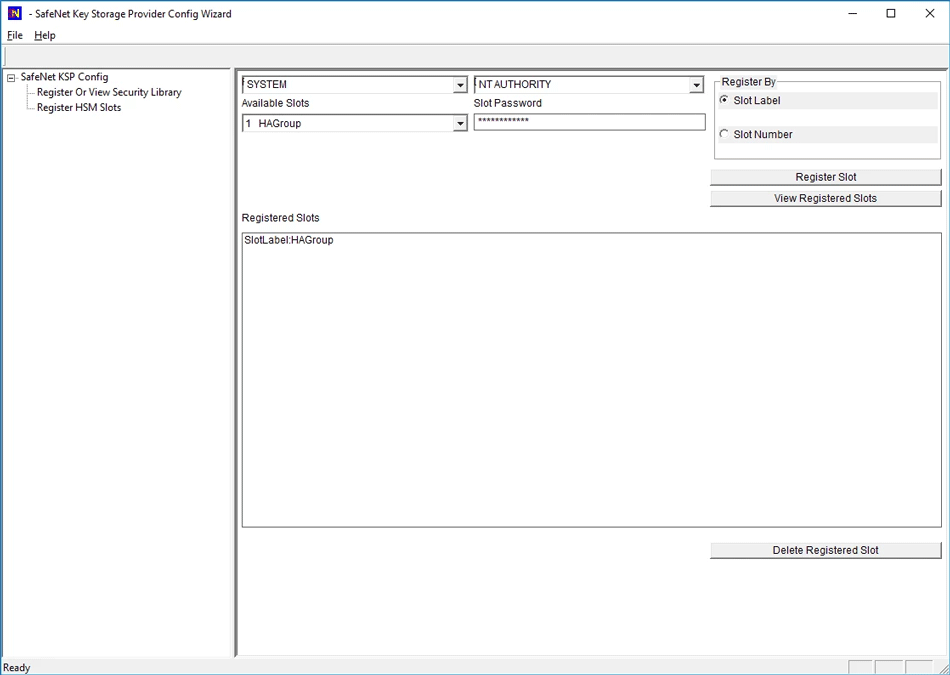
注記
[スロットの登録]をクリックしても[登録済みスロット]には変化がありませんが、この手順は必須です。
Luna KSP(Luna KSPConfig ユーティリティを使用)を登録する際には、次のユーザーとドメインの組み合わせを使用します。
これらの手順を実行するユーザーとドメイン。
Web アプリケーションを実行し、秘密鍵を使用するユーザーとドメイン。
ローカルユーザーと NT Authority ドメインユーザー。
システムの LocalSystem と NTAuthority。
注記
Autoenrollment Server を実装する場合、Luna CSP のインストールと登録も必要です。詳細については、SafeNet 製品のドキュメントを参照してください。
CSR の生成
CSR 用の情報ファイルを作成します。CSP 経由で certreq.exe を使用して CSR を生成するには、ProviderName を Luna Cryptographic Services for Microsoft Windows に設定する必要があります。.inf ファイルは次のようになります。
[NewRequest]
KeyUsageProperty = "NCRYPT_ALLOW_ALL_USAGES"
RequestType = PKCS10
ProviderName = "Luna Cryptographic Services for Microsoft Windows"
ProviderType = 1
Subject = "CN=Registration Authority"
KeyContainer = "CSPRA20220725"
MachineKeySet = TRUE
HashAlgorithm = SHA256
KeyAlgorithm = RSA
KeyLength = 2048
HSM 経由で CSR を生成します。
注記
<inf-file> は手順 1 で作成したファイル、<csr-file> は出力ファイルです。
コマンドプロンプトを開き、次のコマンドを実行します。
> certreq -new <inf-file> <csr-file>
CSR ファイルは次のとおり生成されます。
-----BEGIN NEW CERTIFICATE REQUEST-----
MIIDjzCCAncCAQAwITEfMB0GA1UEAwwWUmVnaXN0cmF0aW9uIEF1dGhvcml0eTCC
....
C610uaqncn6FvLu5pygZYFEVtOanCXNQRRUWiDGWKjHF+10GMh+V5YUur55T4W80
0uwK
-----END NEW CERTIFICATE REQUEST-----
クライアント認証証明書を取得します。
「クライアント認証証明書を取得する」のセクションを参照してください。
RA 証明書をインストールします。
「Install RA certificate」のセクションを参照してください。