アプリケーションを更新する
アプリケーションを更新するには、次の 2 つの方法があります。
新しいバージョンのインストール
アプリ内の更新機能を使用した最新バージョンの確認と更新
自動更新
手動更新
注記
管理者によってこのオプションが制限されている場合、アプリ内の更新機能は設定できない可能性があります。詳細については、「Update settings」を参照してください。
自動更新
タスクバーで[自動更新]を有効(または無効)にします。
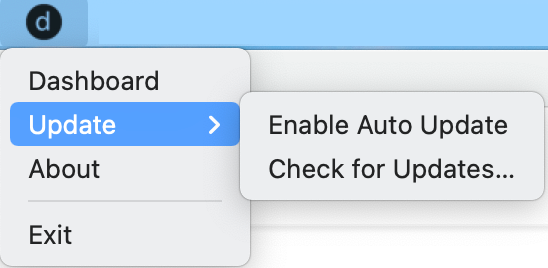 |
[自動更新]が有効の場合、アプリケーションは起動時または前回の確認から 24 時間経過後にクライアントの最新バージョンを確認します。
より新しいバージョンのアプリケーションが使用可能な場合、ダッシュボードに「更新が必要です」と表示された通知が届きます。通知内のリンクをクリックすると更新プロセスが開始されます。詳細については、「Notifications」を参照してください。
重要
自動更新が有効になっているにもかかわらず、DigiCert Trust Assistant が更新サーバーに 5 回連続で接続できない場合、OS レベルの通知が表示されます。自動更新の問題の原因に関する詳細については、「DigiCert Trust Assistant logs」を確認し、手動更新を実行してアプリケーションが最新であることを確認してください。
手動更新
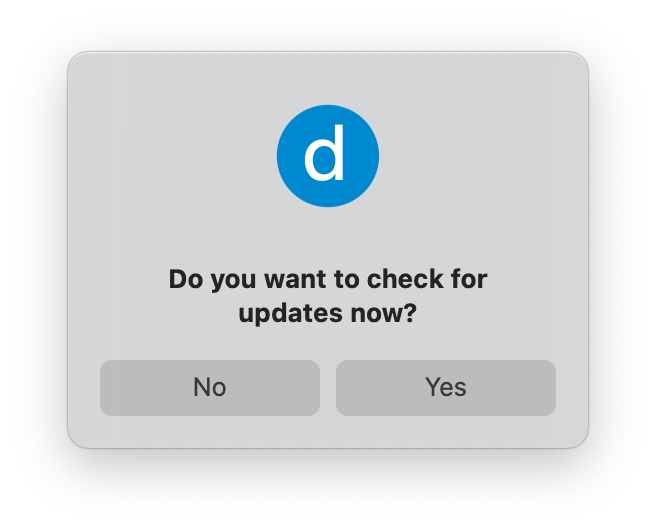
タスクバーの[更新の確認]を選択し、クライアントの更新されたバージョンを手動で確認します。新しいバージョンが使用可能な場合、次のダイアログが表示されます。[はい]を選択して続行します。
 |
更新手順
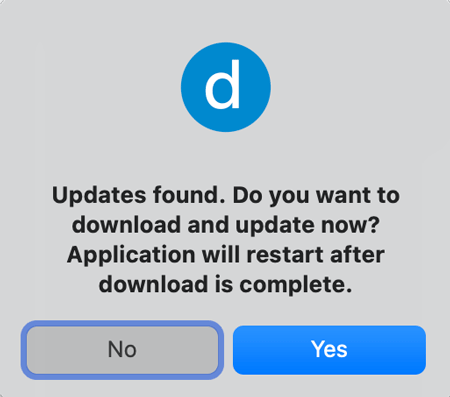
更新が使用可能な場合、次のダイアログが表示されます。[はい]をクリックしてアプリケーションのダウンロードを開始します。
 |
ダウンロードが完了するとダイアログが表示されます。[OK]をクリックして続行します。アプリケーションが再起動し、更新が行われます。