Postman を使用して EST 登録をテストする
次の例では、Postman API クライアントを使用して DigiCert® Trust Lifecycle Manager から証明書を登録し、登録コードまたはクライアント証明書で認証する方法を示しています。この手順を使用して、登録申請が正常に完了したかどうかをテストすることも可能です。
注記
使用する認証方法は、Trust Lifecycle Manager で証明書を登録する EST 対応プロファイルに設定されているものと一致する必要があります。
登録コードで認証する
認証に登録コードを使用して登録するには、次の情報を提供する必要があります。
Trust Lifecycle Manager で事前設定された使用可能なシートの有効な登録コード。
登録コードは、Base64 エンコード形式の認証ヘッダーとして送信する必要があります。例:
Authorization: Basic <Base64-encoded-enrollment-code>Trust Lifecycle Manager で登録する EST 対応プロファイルの証明書フィールドに一致する値を含む CSR。
CSR は、PEM エンコードされた値として
data-rawパラメータ内で提供する必要があります。Begin/End タグの有無にかかわらず CSR を送信できます。証明書プロファイルの EST 登録 URL。これはプロファイル作成時に提供され、次の手順でいつでも再度取得できます。
Trust Lifecycle Manager のメインメニューから [Policies > Certificate profiles]を選択します。
EST 対応プロファイルを名前で選択し、その詳細を表示します。
プロファイル詳細画面上部のドロップダウンを使用して、EST 登録 URL(simpleenroll)をコピーします。例:
https://one.digicert.com/mpki/api/v1/.well-known/est/201bf186-fe8e-4444-b8b8-233f794fb6f7/simpleenroll
Postman 申請と応答
認証に登録コードを使用して EST ベースの証明書登録の Postman 申請を送信するには、次の手順を実行します。
POSTHTTP 方式と EST 登録 URL(simpleenroll)を使用する新しい Postman 申請を作成します。[ヘッダー]セクションの下にある認証 HTTP ヘッダーを次のとおり追加します。
Authorization: Basic <Base64-encoded-enrollment-code>
PEM 形式でエンコードされた CSR を申請の本文に貼り付けます。
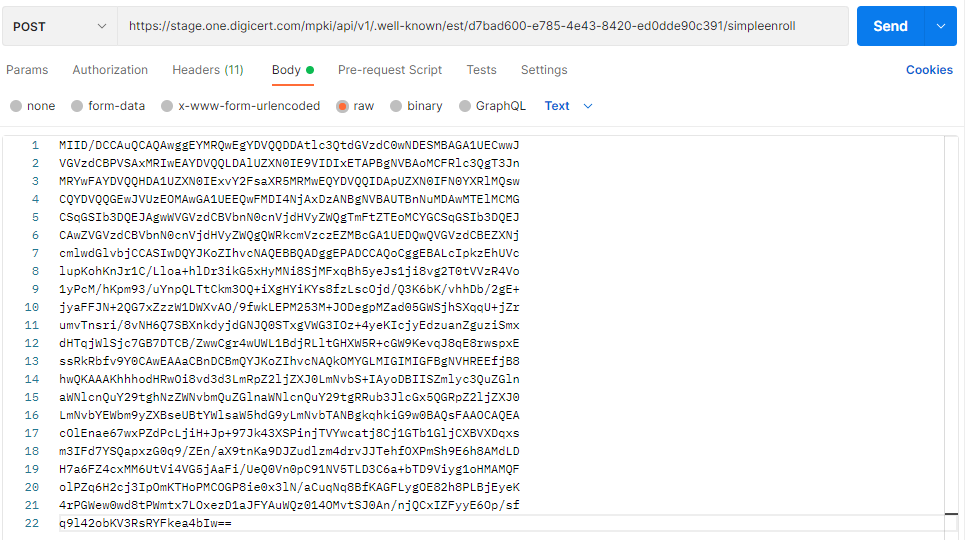
[送信]を選択して証明書登録申請を送信します。
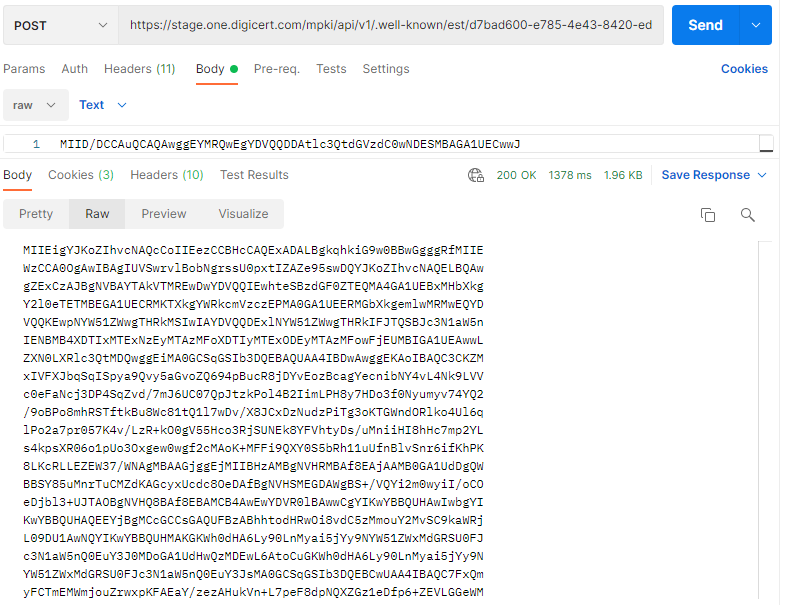
検証
証明書登録申請が正常に完了した場合、Postman 応答には発行された証明書とともに 200 という応答メッセージが含まれます。この応答により、Trust Lifecycle Manager 内の証明書プロファイルから行われた EST ベースの登録が期待とおりに動作し、機能していることが確認できます。
クライアント証明書で認証する
認証にクライアント証明書を使用して登録するには、次の手順で Postman を実行するシステム上でクライアント認証証明書とその秘密鍵にアクセスできる必要があります。
クライアント証明書は、Trust Lifecycle Manager の証明書プロファイルの[認証方法]セクションで設定された信頼できる CA のいずれか 1 つから発行されている必要があります。
プロファイルの[詳細設定]>[有効な IP アドレスのリスト]セクションに IP アドレスの制約が含まれている場合、クライアントはそこに設定されている許可された IP アドレスから接続する必要があります。
クライアント認証証明書を追加する
Postman でクライアント認証証明書を追加するには、次の手順を実行します。
Postman ウィンドウの右上から[設定]を選択します。
[証明書]タブを選択します。
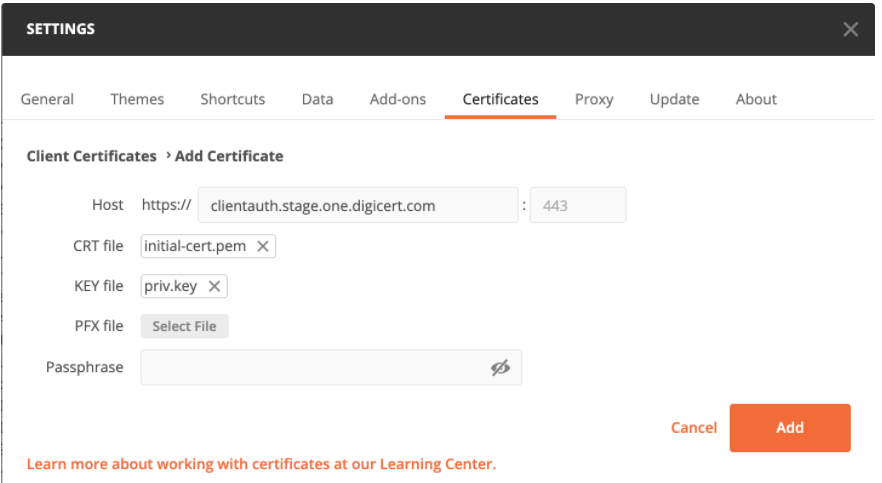
[クライアント証明書]セクションで、[証明書の追加]を選択し、次の項目の値を指定します。
ホスト: Trust Lifecycle Manager 内の証明書プロファイルの EST 登録 URL から取得したベース URL。URL の前に
clientauthを付加し、clientauth.one.digicert.comのようにします。CRT ファイル: PEM 形式でエンコードされたクライアント認証証明書のファイルを選択します。
KEY ファイル: クライアント認証証明書用の秘密鍵を含むファイルを選択します。
入力すると、この画面は次のように表示されます。
注記
別のオプションとして、クライアント認証証明書用の PFX ファイルとその対応するパスフレーズを追加することも可能です。通常とおり、証明書は、Trust Lifecycle Manager の証明書プロファイルの[認証方法]セクションで設定された信頼できる CA のいずれか 1 つから発行されている必要があります。
Postman 申請と応答
Postman でクライアント認証証明書を追加してから、EST ベースの証明書登録を次の手順で申請します。
POSTHTTP 方式と EST 登録 URL(simpleenroll)を使用する新しい Postman 申請を作成します。URL の前にclientauthを付加し、clientauth.one.digicert.comのようにします。PEM 形式でエンコードされた CSR を申請の本文に貼り付けます。
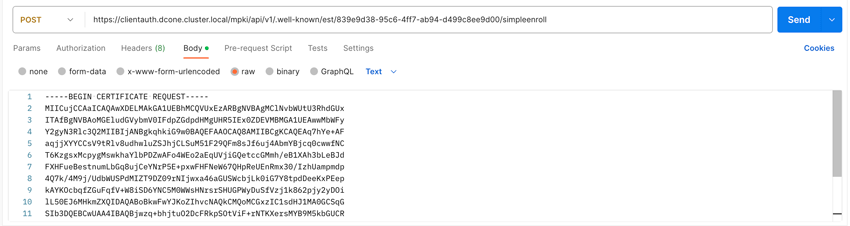
[送信]を選択して証明書登録申請を送信します。
検証
証明書登録申請が正常に完了した場合、Postman 応答には発行された証明書とともに 200 という応答メッセージが含まれます。この応答により、Trust Lifecycle Manager 内の証明書プロファイルから行われた EST ベースの登録が期待とおりに動作し、機能していることが確認できます。
次の手順
Postman を使用した EST 更新をテストするには、「EST 経由で証明書を更新する」を参照してください。