Trust Lifecycle Manager に Microsoft CA コネクタを追加する
Microsoft CA サーバーと統合するため、DigiCert® Trust Lifecycle Manager でコネクタをセットアップします。コネクタがあることで、次を行うことができます。
Microsoft CA から既存の証明書をインポートして Trust Lifecycle Manager で管理できるようにする。
最新の失効データを表示して Trust Lifecycle Manager から直接 Microsoft CA 証明書を失効させる。
Trust Lifecycle Manager を使用して、Microsoft CA から新しい証明書を申請する。
重要
Before connecting to any private CA system, upload the certificates for the private root CA and any intermediate CAs into Trust Lifecycle Manager using the CA certificates function (Inventory > Trust stores > CA certificates). This ensures that Trust Lifecycle Manager can identify each private CA as the origin of any end-entity certificates it discovers or imports.
開始する前に
Trust Lifecycle Manager で Microsoft CA コネクタを追加する前に以下のタスクを完了する必要があります。
(Optional) To use credentials from a PAM vault to authenticate the connection to the Microsoft CA server, you need a secrets manager connector.
以下の考慮事項に従って Windows 版 DigiCert センサーをインストールします。
センサーは、Trust Lifecycle Manager と Microsoft CA サーバーの両方に接続できるネットワーク上の Windows システムにインストールします。
The sensor system must be running Windows Server 2019 (or later) or Windows 10 Pro or Enterprise.
Windows 10 Pro または Enterprise にセンサーをインストールする場合は、RSAT(Remote Server Administration Tools)の「Active Directory Certificate Services Tools」をインストールし、Trust Lifecycle Manager との統合を有効にします。
センサーシステムは Microsoft CA サーバーと同じドメインまたは同じフォレストになければなりません。
If a firewall or network security policy exists between the sensor and the Microsoft CA server, allow the following outbound connections from the sensor to the Microsoft CA server:
TCP 135 for the Microsoft RPC endpoint mapper.
TCP 49152-65535 for the default Windows dynamic RPC or DCOM ports used by Microsoft Active Directory Certificate Services (AD CS).
Windows dynamically assigns the RPC or DCOM port. The assigned port can change between connections.
注記
If the required RPC or DCOM ports are blocked, the connector can be added successfully, but certificate discovery, import, enrollment, revocation, and other operations may fail.
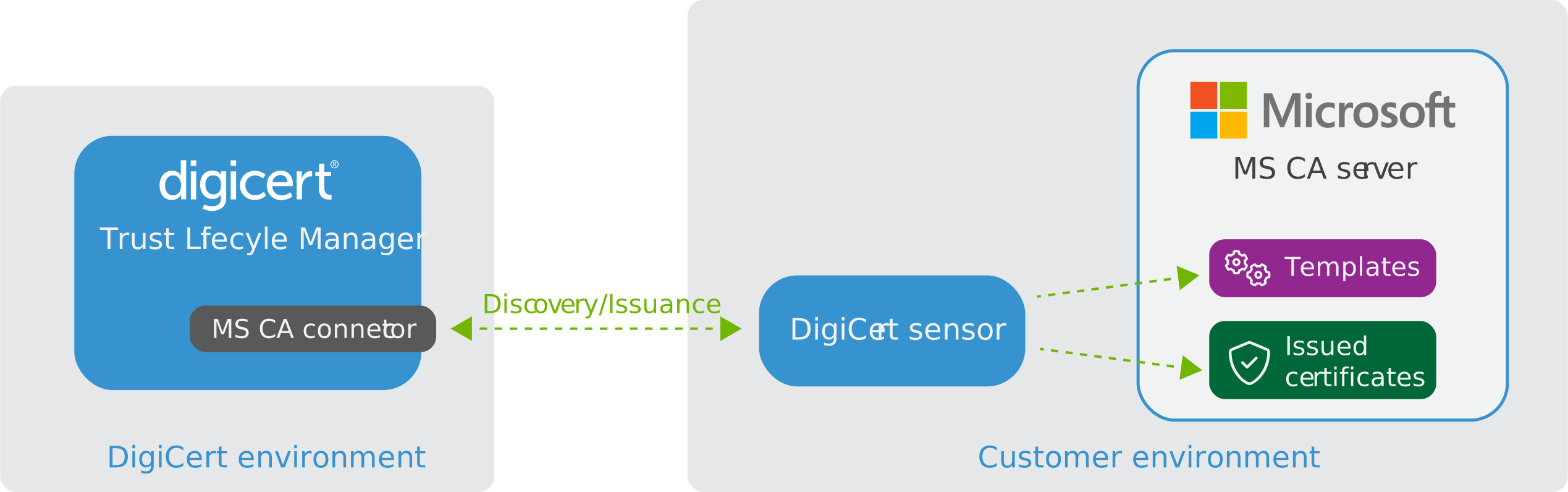 |
Microsoft CA 統合アーキテクチャ
Microsoft CA コネクタを追加する
To add the Microsoft CA connector in Trust Lifecycle Manager using the Integrations > Connectors > Add connector function:
Trust Lifecycle Manager メインメニューから、[Integrations > Connectors]を選択します。
[コネクタの追加]ボタンを選択します。
[認証局]セクションで、[Microsoft]のタイルを選択します。
以下の手順に従って、フォームに情報を入力します。
フォーム上部のセクションで、コネクタの一般的なプロパティを設定します。
[名前]: このコネクタにフレンドリ名を割り当てます。
[事業部門]: このコネクタの事業部門を選択します。この事業部門に割り当てられたユーザーだけが、コネクタを管理できます。
[管理センサー]: 統合を管理するために使用するアクティブな DigiCert センサーを選択します。
[アカウントのリンク]セクションで、Microsoft CA サーバーのアクセスの詳細を入力します。
[ホスト名]: Microsoft CA サーバーのホスト名。管理センサーによって解決可能でなければなりません。
[CA 名]: Microsoft CA サーバー上の AD CS(Active Directory Certificate Services)で設定されたとおりに接続する認証局(CA)の名前
注記
The name you enter for the CA must exactly match the name on the CA certificate. A mismatch will cause the connector to fail authentication with an
Action needederror.To verify the correct CA name, use the command-line interface (CLI) and run the
certutil -config - -pingcommand. This command displays the name of all available CAs in theServerName\CA-Nameformat. Copy theCA-Nameportion and paste it into the CA name field.[ユーザー名]: Microsoft CA サーバーに対するサービスユーザーのユーザー名。形式は
username@domainです。Credentials source: Select one of the following options for providing the password for the above service user on the Microsoft CA server:
Direct input: Select this option to add the password directly to the connector configuration. Enter the password value in the field provided. The value is encrypted for secure storage. Note: Quotation marks (" or ') are not supported in the password.
Secrets manager: Select this option to use the password in a privileged access management (PAM) service via a secrets manager connector. Configure the following settings:
Secrets manager connector: Select the secrets manager connector for the PAM service that stores the password.
Password: Enter the vault reference for the password in the selected PAM service. The reference format depends on the PAM service:
BeyondTrust: Use the format SystemName/AccountName (for example,
TLM-Prod-System/My-credentials).CyberArk: Use the format AccountName (for example,
My-credentials).Delinea: Use the format SecretID/FieldSlug (for example,
1234/My-credentials). If no FieldSlug is specified, 'password' is used by default.
Microsoft CA から既存の証明書をインポートする場合は、[属性のインポート]セクションに情報を入力します。
[このコネクタからの証明書のインポート]: 証明書をインポートするかどうかを選択します。インポートする場合は、どの証明書をインポートするかについてのオプションを選択します。
[事業部門]: (任意)インポートされた証明書に事業部門を割り当てます。この事業部門に割り当てられたユーザーだけが、インポートされた証明書を管理できます。
[Microsoft CA 証明書テンプレート]: Microsoft 発行 CA の証明書をインポートするための証明書テンプレート
[すべてのテンプレート]: すべての Microsoft CA 証明書テンプレートから発行された証明書をインポートします。
[特定のテンプレート]: 証明書をインポートするための特定の Microsoft CA 証明書テンプレートの名前を入力します。
[証明書割り当て規則]: (任意)インポートされた証明書にメタデータを自動的に割り当てるための割り当て規則を選択します。
[インポート頻度]: 証明書をインポートする場合に、継続的なインポート操作のためにスケジューリングオプションを選択します。Microsoft CA から新しい証明書をチェックしてインポートする頻度について、値を入力して単位(分、時間、または週)を選択します。デフォルトのインポート頻度は 15 分おきです。
[Add]を選択し、構成した設定で Microsoft CA コネクタを作成します。
次の手順
[Integrations > Connectors]ページに進み、Microsoft CA コネクタを表示、ステータス確認、管理します。
[インベントリ]ページに進み、Microsoft CA サーバーからインポートされた既存の証明書を監視および管理します。
Trust Lifecycle Manager から新しい Microsoft CA 証明書を登録するには、Microsoft 発行 CA 用の証明書プロファイルを作成します。